如何在Microsoft Excel中安装数据分析工具包
您想安装 数据分析工具包 Excel 插件?这 分析工具包 是一款提供一系列分析功能的 Excel 插件。它包括回归分析、相关性、协方差和许多其他统计计算工具。
这 分析工具包 可以成为您数据分析工具库中的宝贵资产。这篇文章将向您展示如何将插件安装到您的 Excel 中。
推荐:在Microsoft Excel中生成二维码的3种方法
安装分析工具库插件
这 分析工具包 自 2007 版起,所有版本的 Excel 均可使用此插件。它无需下载,但您需要先将其安装在 Excel 实例中,然后才能使用它。
这 分析工具包 可以从 Excel 选项 菜单。
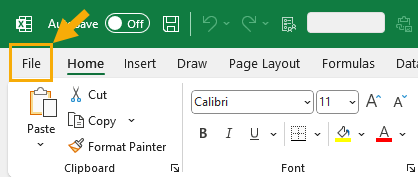
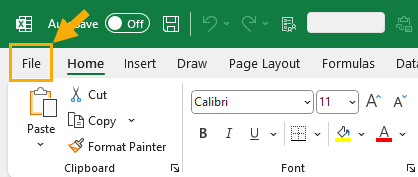
- 前往 文件 标签。
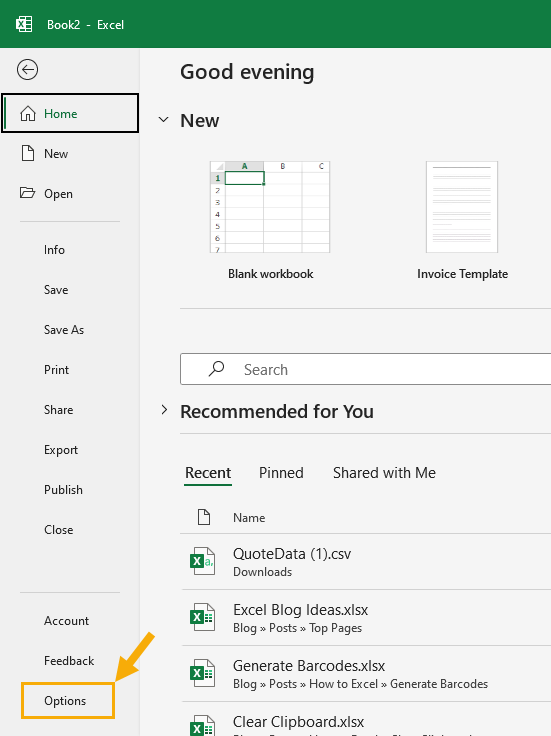
这将带您进入 Excel 的后台菜单区域。
- 选择 选项 来自 文件 菜单。
推荐:怎么修复Ubuntu Linux PC无法启动
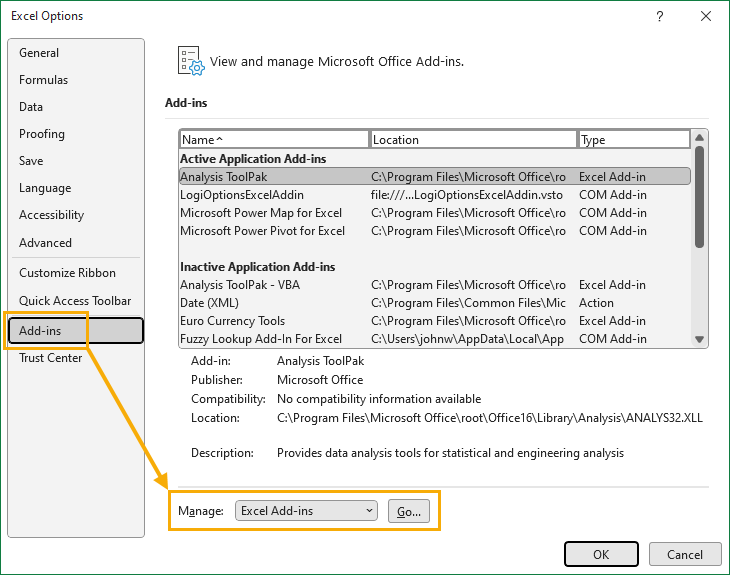
这将打开 Excel 选项 菜单。
- 前往 插件 部分 Excel 选项 菜单。
- 选择 Excel 加载项 来自 管理 下拉选项。
- 点击 去 按钮。
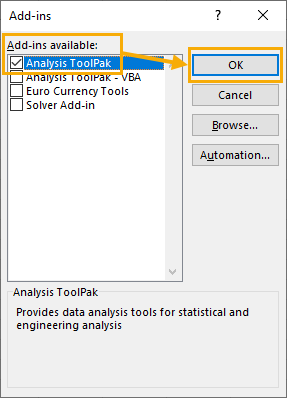
这将打开 插件 菜单,您可以从各种可用的插件中进行选择进行安装。
- 检查 分析工具包 列表中的选项 可用插件。
- 按 好的 按钮。
就是这样!你的 分析工具包 插件现已安装。
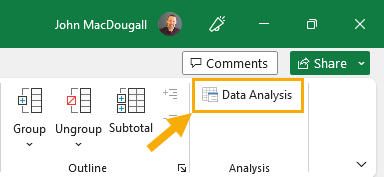
您现在可以打开并使用 分析工具包 插件。转到 数据 选项卡并点击 数据分析 在命令中找到 分析 部分。
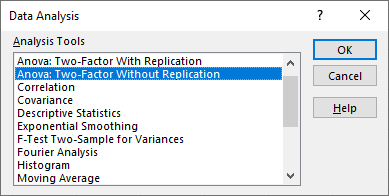
这将打开 数据分析 菜单让您能够从各种分析工具中进行选择。
结论
这 分析工具包 自 2007 版起,每个版本的 Excel 都附带此插件。您只需安装它即可。
它是进行各种统计计算的绝佳工具,每个 Excel 用户都应该掌握。