如何阻止Windows上鼠标指针设置的访问
Windows makes it easy for you to customize the mouse pointers to your liking. 例如,如果您不喜欢默认的指针,则可以更改鼠标指针的大小和颜色。 But, what if you don’t want others to change your mouse pointers? 您如何限制对鼠标指针设置的访问?
推荐:Windows上Warzone开发错误6068
如何打开鼠标指针设置?
您可以使用几种方法来访问鼠标指针设置。 其中一些包括使用 设备设置 和 控制面板:
使用设备设置
这是您可以使用设备设置打开鼠标指针设置的方法:
- 按 Win + I 打开系统设置。
- 选择 设备 从选项。
- 选择 鼠 在左侧窗格上,然后单击 其他鼠标选项 在右侧。
- 在下一个窗口中,导航到 指针 选项卡以访问鼠标指针设置。
使用控制面板
这是您可以使用控制面板打开鼠标指针设置的方法:
- 类型 控制面板 在开始菜单搜索栏中,选择 最佳匹配.
- 点击 查看方式 下拉菜单并选择 小图标.
- 选择 轻松访问中心 从菜单项中。
- 点击 选项。 从那里,您应该在下一个屏幕上看到鼠标指针设置。
现在,您如何限制其他用户访问这些设置? 让我们来了解一下。
1.使用本地组策略编辑器禁用鼠标指针设置
您可以使用本地组策略编辑器 (LGPE) 配置大量系统设置。 但是,该工具只能在 Windows Pro、Enterprise 和 Education 版本上访问。
否则,您可以使用LGPE禁用鼠标指针设置:
- 按 win + r 打开运行命令对话框。
- 类型 gpedit.msc 并按下 好的 打开本地小组策略编辑。
- 导航 用户配置 > 管理模板 > 控制面板 > 个性化.
- 双击 防止更换鼠标指针 选项。
在下一个窗口中,选择 启用 选项。 从那里,按 申请 然后按 好的. 完成这些步骤后,重新启动计算机。
如果要重新启用鼠标指针设置,则可以做到这一点:
- 应用以前的步骤,双击 防止更换鼠标指针 选项。
- 选择任一 已禁用 或者 未配置 选项。
- 按 申请, 按 好的,然后重新启动您的设备。
2.使用注册表编辑器禁用鼠标指针设置
注册表编辑器是另一个出色的工具,可帮助您配置各种系统设置。 但是,使用此工具时应小心,因为它具有敏感键。 为了安全起见,请在开始之前先备份注册表。
现在,这是您可以使用注册表编辑器禁用鼠标指针设置的方法:
- 按 win + R 打开运行命令对话框。
- 类型 登记 并按下 好的 打开注册表编辑。
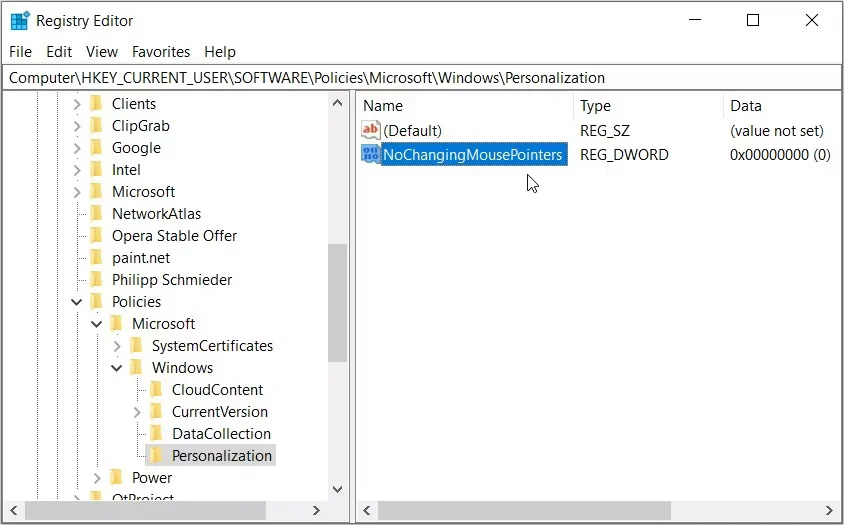
- 导航 HKEY_CURRENT_USER > Software > Policies > Microsoft > Windows > Personalization
- 右键单击一个 空格处 在右侧并选择 新建 > DWORD(32 位)值.
- 将值命名为 NoChangingMousePointers 然后按 进入.
双击 NoChangingMousePointers 价值并设置其 价值数据 至 1. 点击 好的 然后关闭注册表编辑。 Finally, restart your PC to save these changes.
如果要重新启用鼠标指针设置,请按照以下步骤:
- 应用以前的步骤,双击 NochangingMousePointers 价值。
- 设置 至 0 然后点击 好的.
- 关上 注册表编辑器 然后重新启动您的设备以节省这些更改。
没有人会再次更改您的鼠标指针设置
厌倦了不断更改设备上鼠标指针设置的人? 只需应用我们涵盖的任何方法! 从那里,您可以开始探索有关如何为设备下载自定义鼠标指针的提示。