在Microsoft Excel中添加开发人员选项卡的2种方法
这篇文章将向您展示如何添加 开发人员 选项卡添加到 Microsoft Excel 中的功能区。如果你要在 Excel 中使用 VBA 或录制宏,那么你将需要添加 开发人员 标签到您的功能区。
Excel 的 开发人员 选项卡默认是隐藏的,您需要进入选项来启用它。
这 开发人员 选项卡将允许轻松访问无法通过其他方式访问的各种功能。
- 打开 Visual Basic 编辑器 (VBE)。
- 记录宏。
- 运行您录制的宏和 VBA 模块。
- 添加表单控件,如组合框、复选框、单选按钮等。
- 管理您的 Excel 加载项。
按照以下说明获取 开发人员 标签添加到 Excel 功能区。
推荐:Bootstrap构建WooCommerce WordPress主题Sober
从文件菜单添加开发人员选项卡
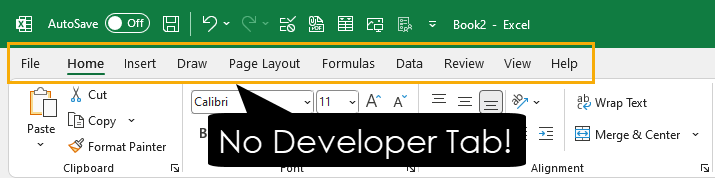
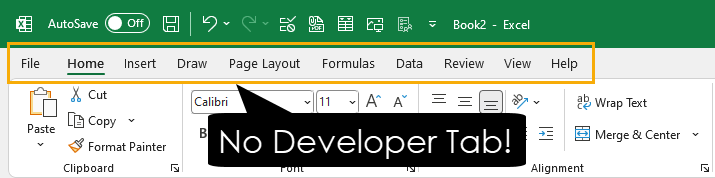
首次安装 Excel 桌面应用程序时,您会注意到 开发人员 功能区中缺少选项卡。
但此选项卡可以轻松添加到您的 Excel 桌面应用程序中。
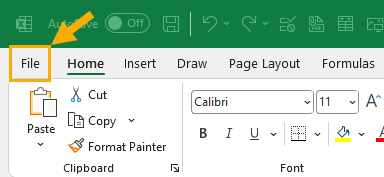
按照以下步骤显示 开发人员 选项卡到您的 Excel 功能区菜单。
推荐:如何对Windows上的Valorant崩溃进行故障排除
- 前往 文件 标签。
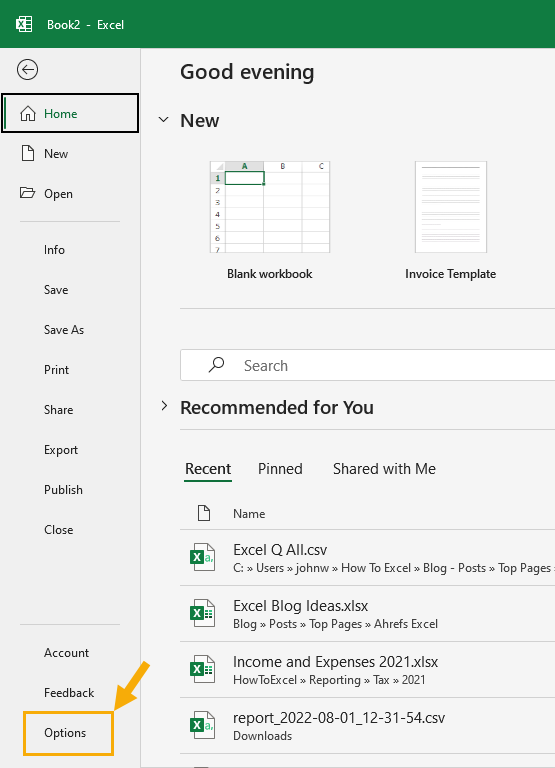
- 选择 选项 菜单。
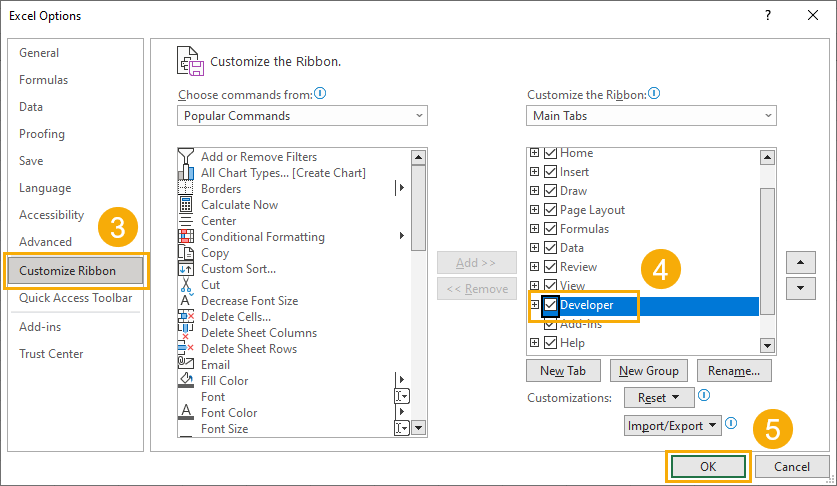
这会 打开 Excel 选项菜单 您将能够自定义 Excel 功能区中看到的选项卡和命令。
- 前往 自定义功能区 部分。
- 检查 开发人员 选项中的 主要标签 列表。
- 按 好的 按钮。
💡 提示: 使用 向上 和 向下 右侧的箭头按钮 主要标签 列表来移动 开发人员 标签位置。
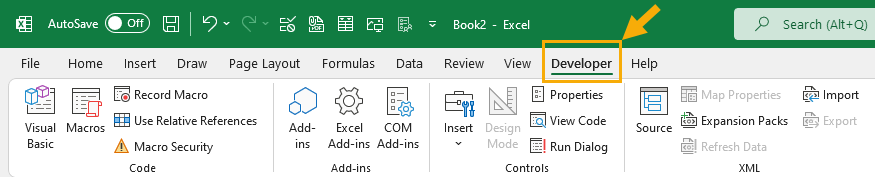
这 开发人员 选项卡现在将被启用,您应该在功能区选项卡中看到它作为一个选项。
📝 笔记: 这 开发人员 选项卡在 Excel 在线版或 Excel 移动应用程序中不可用!VBA 仅在 Excel 的桌面版本中受支持。
右键单击添加“开发人员”选项卡
有一种稍微快一点的方法来插入 开发人员 进入功能区,而不是进入 文件 菜单。
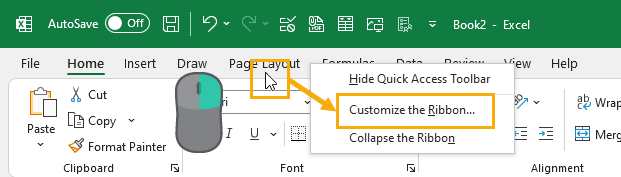
右键点击 在 Excel 功能区上的任意位置,然后选择 自定义功能区 从右键菜单中。
这将打开 Excel 选项 菜单上的 自定义功能区 部分,您将能够启用 开发人员 从那里标签!
结论
Excel 有一个隐藏的功能区选项卡,允许您访问许多 VBA 命令。
如果您想在 Excel 中使用 VBA 宏,则需要在 Excel 应用程序中启用此功能区选项卡。