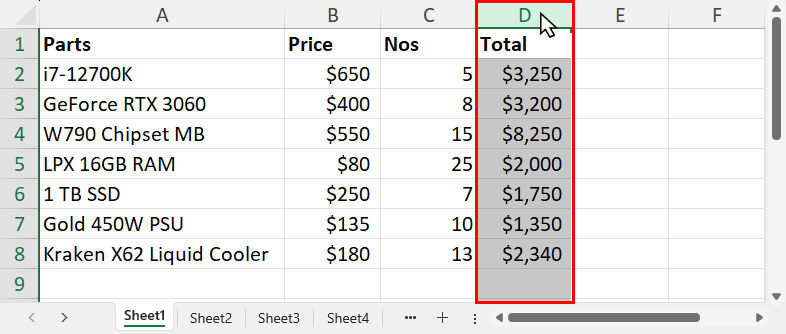
Microsoft Excel中对某一列求和的7种最佳方法
想知道如何在 Excel 中对某一列求和吗?
您是否需要对包含数千行的列求和?或者它可能是列的集合或列中的筛选行?请继续阅读以找到最佳答案!
Microsoft Excel 提供了多种方法将列中各行的值相加为总计或小计。这些方法适合不同的求和需求。通常,您需要快速求出整列或多列的总和。
有时,您可能希望通过过滤列的值或在公式中输入条件来排除或包含文本或数字值来对列求和。
Excel 中的这些求和方法很容易让人分心。因此,我在下面整理了您在学校、工作或家中经常需要的最常用方法。
推荐:如何在Microsoft Excel中使用自动求和
Excel 中的 Sum 是什么?
在 Excel 中求和时,使用加法 (+) 运算符,用于一列、多列或多行中的单元格区域。它涉及 和, 求和函数, 或者 小计 Excel 中的函数。不过,还有一个 Excel 用户界面命令按钮可供使用,称为 自动求和。
使用函数时,您还可以添加复杂条件。例如,在工作表中的大量销售数据中对 Joe 的销售数字求和。或者,在 Excel 中的某一列中对超过 1,000 美元的值求和。
在 Excel 中对列求和的原因
在 Excel 中对列求和的主要原因是获取列中各行值的总和。但是,您可能需要在不同的场景中以不同的方式实现此目的,如下所示:
- 对列求和通常是数据分析中的关键步骤。它有助于深入了解数据集中存在的总体趋势或模式。
- 出于预算目的,将一列支出或收入相加可以快速概览您的财务状况。
- 求和是统计分析中的一个基本运算。
- 通过对 Excel 中的某一列求和,您可以识别数据中的错误。
- 当使用多张工作表或表格时,对列进行求和对于合并数据至关重要。
- 在创建预测时,对列进行求和很有价值。
- 您想要根据条件对 Excel 中某一列中的行求和,例如对文本字符串 Joe 的所有值求和或对某个数字上方的所有值求和。
无论原因是什么,以下获取 Excel 中某列总和的方法都会在您的 Excel 旅程中派上用场:
一键汇总某一列
通常,您需要快速查看 Excel 中一列或多列的总和。您可以使用 Excel 状态栏。
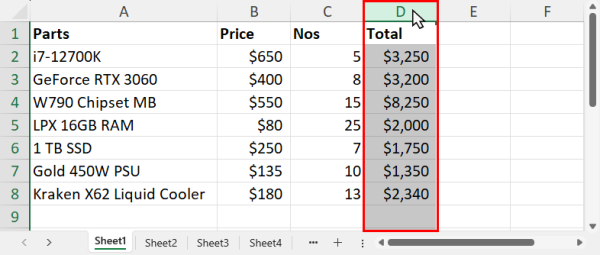
单击源列顶部的列字母,例如 D。
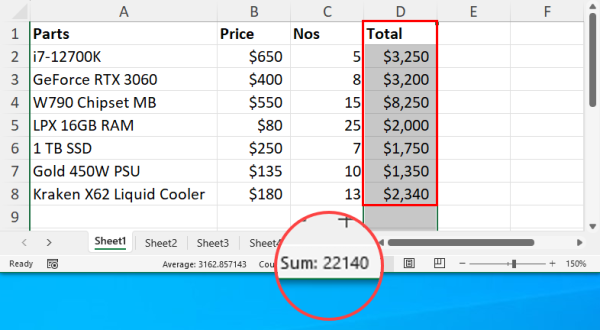
然后,检查 和 值显示在 Excel 状态栏。我在上图中指出了这一点。
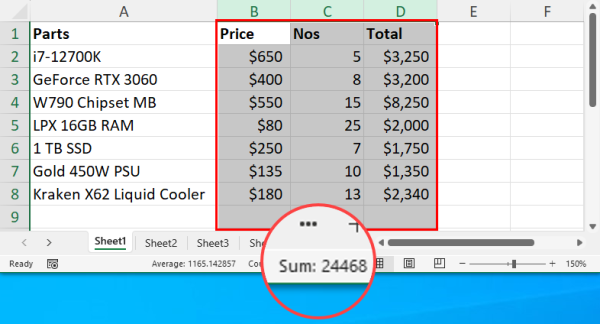
要在 Excel 中对多列求和,请突出显示所有存在数据的列或单元格区域。然后,查看 和 价值 Excel 状态栏。
现在,如果状态栏没有显示 和,您可能尚未添加该功能。没关系!
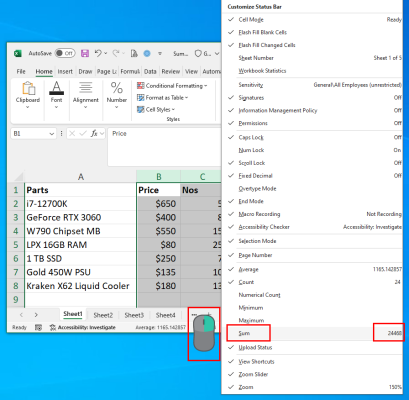
右键点击 在 Excel 状态栏。在显示的上下文菜单中,勾选 和 选项。
推荐:如何在Windows的电源选项菜单中显示最小或最大处理器状态
使用自动求和命令
虽然您可以在 Excel 状态栏上快速查看某一列的总和,但您需要手动将其输入到工作表中。在处理包含许多工作表的工作簿时,这可能很繁琐且容易出错。
当您需要计算总和并在工作表中输入值时,可以使用 自动求和 在 Excel 中。
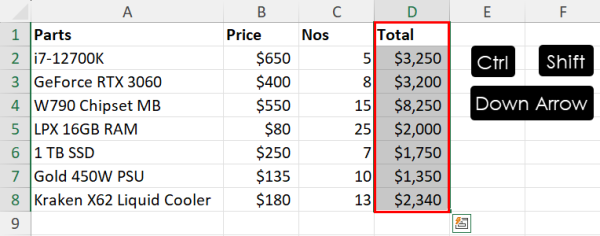
突出显示该列的第一个单元格。按 Ctrl + 转移 + 向下箭头 选择列中的所有值。
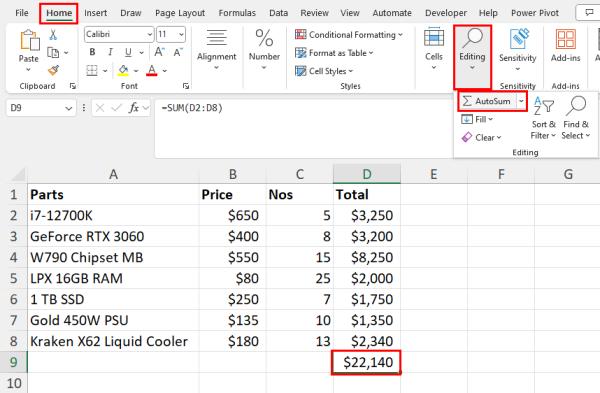
现在,转到 家 > 編輯 并点击 自动求和 按钮。Excel 将立即在所选列的最后一个数字下方填充总和值。
带排序和筛选的自动求和
假设你需要应用 排序和过滤 到 Excel 工作表中的数据集。在这里,您可以使用 自动求和 仅计算已过滤数据集的值,而不计算过滤掉的值。
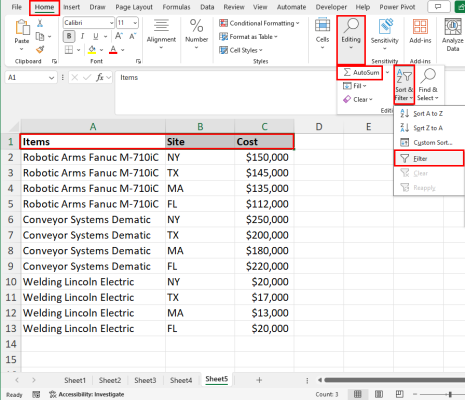
首先,突出显示数据集的列标题,然后单击 筛选 选项 排序和过滤 菜单中的 編輯 阻止 家 标签。
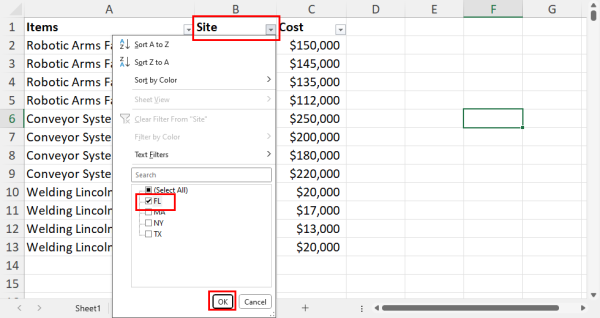
当。。。的时候 排序和过滤 在数据集上处于活动状态,单击 列标题下拉列表 箭头并应用您选择的过滤器。
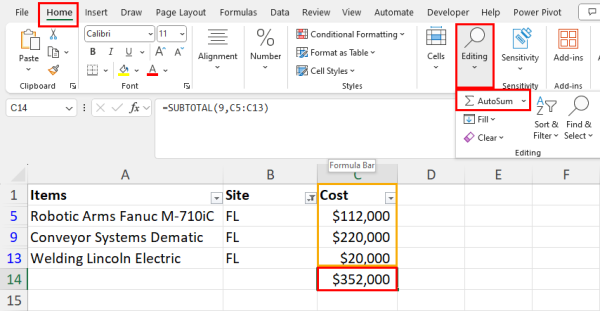
现在数据集已过滤,突出显示目标列的数据集并单击 自动求和 命令来获取 和 价值。
多列自动求和
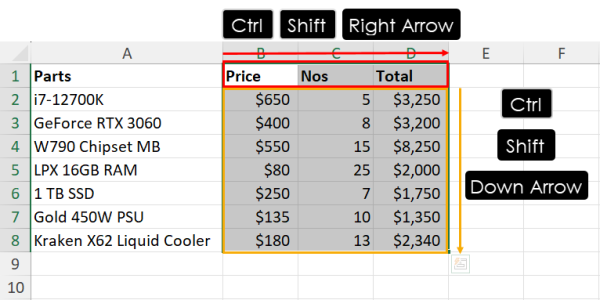
使用组合键突出显示工作表上的多个列 Ctrl + 转移 + 右箭头 (突出显示当前选择右侧的所有单元格)和 Ctrl + 转移 + 向下箭头 (选择从选定单元格向下的所有单元格)。
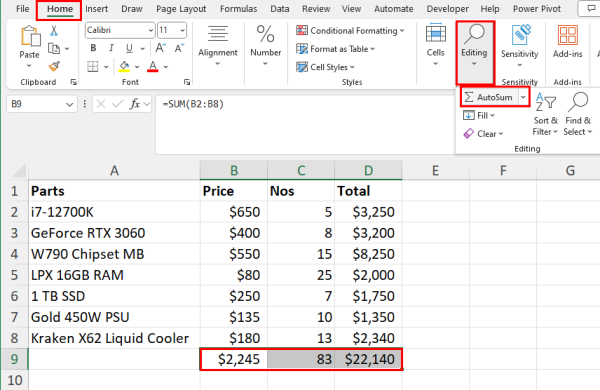
现在,点击 自动求和 命令按钮 Excel 功能区菜单 在每列的最后一个数字下方填充列总数。
自动求和的键盘快捷键
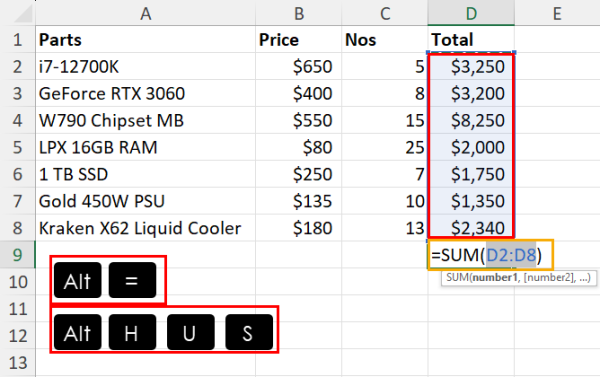
突出显示列中最后一个值下方的单元格,然后按以下任一快捷键将自动求和命令应用于该列:
Alt + 平等的 或者
Alt + H + 乌 + 年代
按下上述任意组合键后, 和 公式将自动填充到所选单元格中。您必须按 进入 计算总和。
使用 SUM 函数
到目前为止,您已经了解了在 Excel 中实现加法的自动方法。现在,您将学习如何使用手动方法在 Excel 中获取某一列的总和。
最常见的手动方法是 和 功能。
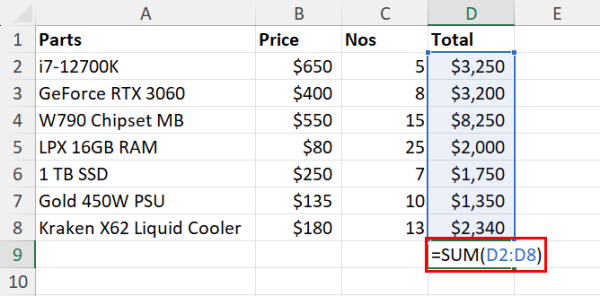
使用 和,您需要突出显示工作表中的某个单元格。然后,输入以下公式语法:
=SUM()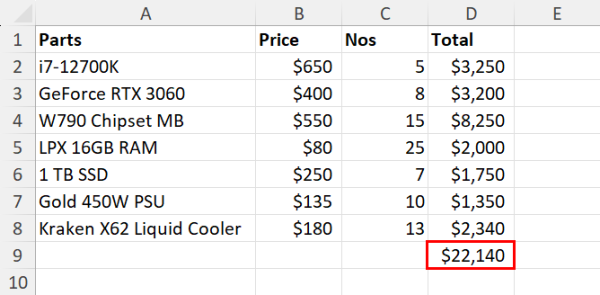
在括号内,您必须输入求和的单元格引用。例如, D2 到 D8。 打 进入 得到总和值。
总结整个专栏
例如,您需要对包含数千行的列求和。您不想一直向下滚动到此列的最后一行,但又想计算总和。
您可以使用 和 函数以及整个列地址,如 雙方 在 Excel 中。
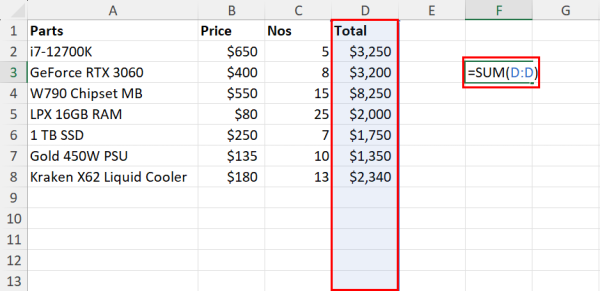
突出显示工作表上除需要计算的目标列之外的任意单元格 和在本教程中,我总结了 D 列。
在选定的单元格中输入以下公式:
=SUM(D:D)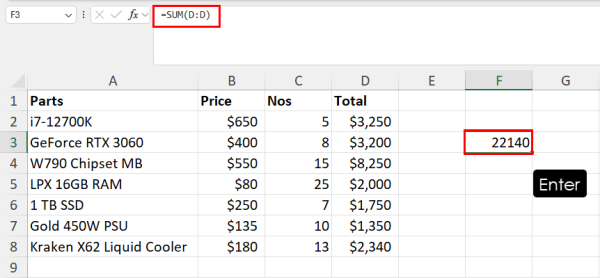
现在,点击 进入 计算全部 D 列。不要忘记根据您自己的工作表更改列引用,例如 B:B 为了 B栏, C:C 为了 C 栏, 等等。
汇总多列
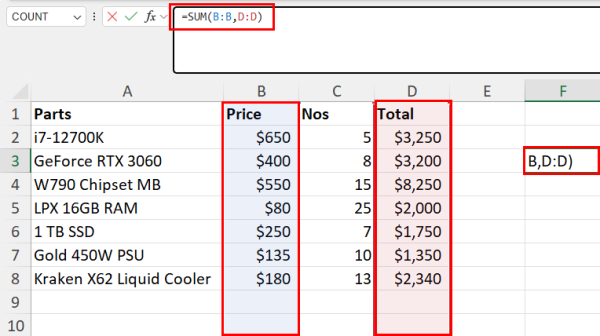
要在您的数据库中插入多列 和 功能,您可以输入用逗号分隔的整个列引用,如上图所示。
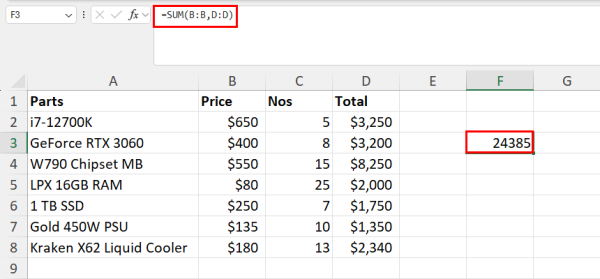
以下是您可以使用的公式:
=SUM(B:B,D:D)推荐:在Microsoft Excel中计算反正弦的5种方法
使用 Excel 表格
将数据集转换为工作表中的表格时,Excel 会自动计算总和 全部的排 在表格下方。
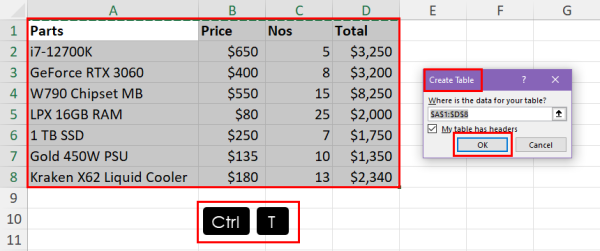
要使用此方法,请突出显示数据集并按 Ctrl + 电视。此外,点击 好的 在 创建表 对话框应用 Excel 表格格式。
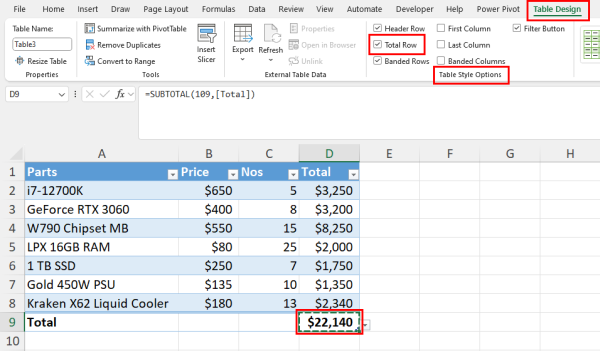
前往 表设计 选项卡,然后勾选 总行数 复选框 表格样式选项 命令块。Excel 将自动计算数据集中最合乎逻辑的列的总数。
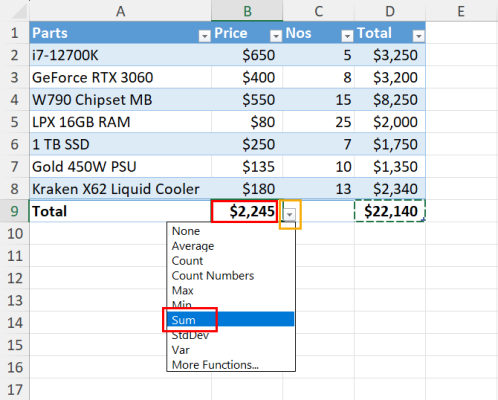
现在,如果您需要计算表中其他列的总和,请突出显示所选列最后一个值下方的空单元格。单击 下拉箭头 并选择 和 从上下文菜单中。
使用命名范围对列求和
您还可以使用 定义名称 Excel 功能 命名范围 在 Excel 工作表中将列转换为单元格范围。
然后,您可以使用 和 函数并引用单元格区域或列的名称来在 Excel 中获取总和。
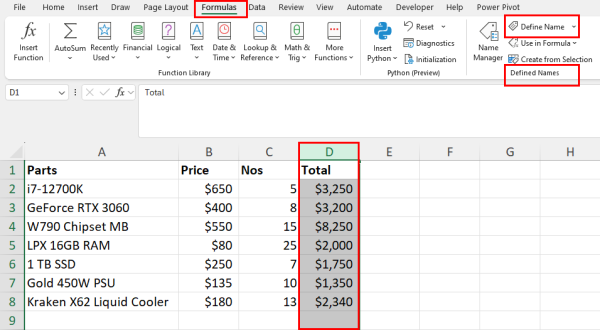
要定义名称,请突出显示工作表上的列。然后,转到 定义的名称 命令块 公式 标签。
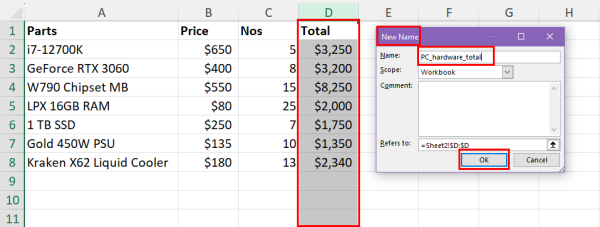
现在,点击 定义名称 按钮找到 新名字 对话框。在此处,为所选列输入一个您能记住的名称。点击 好的 来应用该名称。
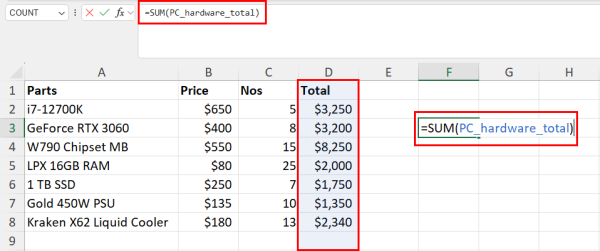
现在,转到工作簿中的任何空白单元格。输入以下内容 和 计算命名范围总和的公式:
=SUM(PC_hardware_total)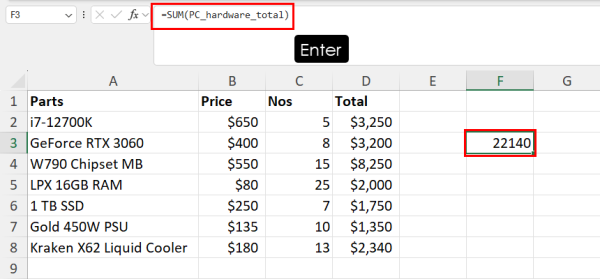
打 进入 得到结果。
使用 SUMIF 函数
到目前为止解释的所有方法,要在 Excel 中对一列求和,请考虑所选列中的所有值。假设您只需要对所选列中的特定值求和。
选择可以按照以下方式进行:
- 根据另一列中的文本或数字求和
- 根据同一列中的数字求和
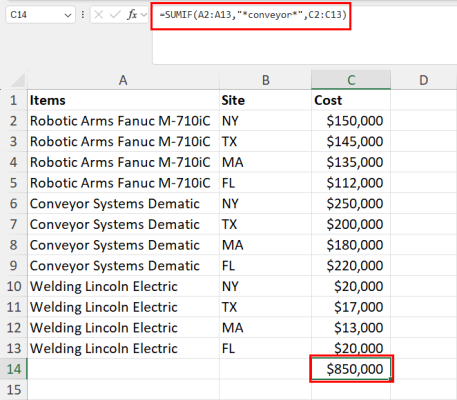
例如,我只需要计算以下成本: 输送系统 Dematic 在 C 栏 对于上述数据集中的所有站点。
因此,我使用了以下 求和函数 在 Excel 中对某一列进行选择性求和的公式:
=SUMIF(A2:A13,"*conveyor*",C2:C13)要修改上述公式,您可以替换以下内容:
- 引用单元格区域或列地址:
A2:A13 - 引用文本字符串
*conveyor*在单引号内 - 目标单元格区域或列:
C2:C13
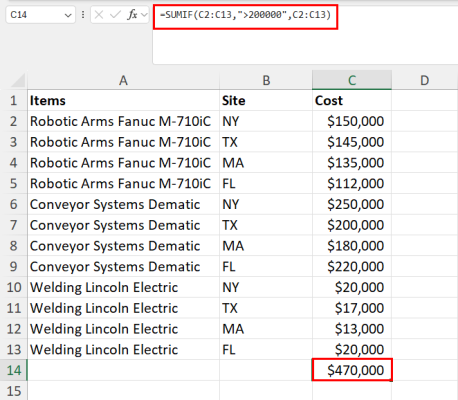
现在,我还需要汇总成本超过 200,000 美元的站点的机械费用。为此,我可以使用以下公式:
=SUMIF(C2:C13,">200000",C2:C13)在工作表中使用公式时,不要忘记对其进行个性化设置。
使用 Excel VBA 对列求和
您喜欢使用以下方法自动执行 Excel 计算吗? Excel VBA? 那么,您一定会很高兴使用这种方法。
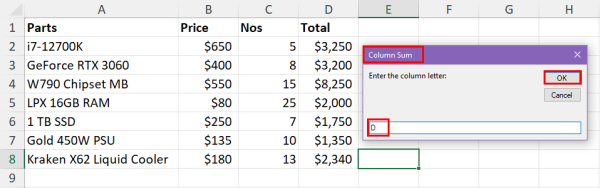
下列 Excel VBA 宏 显示一个对话框,用于输入列字母。当您点击 好的 对话框中的按钮,Excel 将在最后一个值的正下方填充所选列的总和。
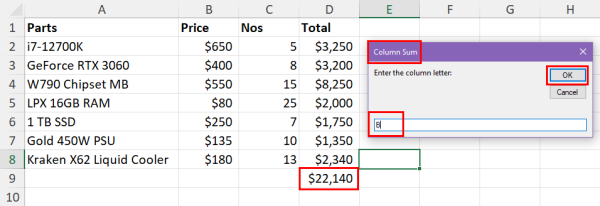
您可以继续输入任意数量的列字母。完成后,点击 取消 按钮停止运行 VBA 宏。
Sub SumColumns()
    Dim columnLetter As String
    Dim lastRow As Long
    Dim sumValue As Double

    ' Loop until the user cancels the process
    Do While True
        ' Show input box to get the column letter
        columnLetter = InputBox("Enter the column letter:", "Column Sum")

        ' Check if the user clicked cancel
        If columnLetter = "" Then
            Exit Sub
        End If

        ' Convert column letter to column number
        Dim columnNumber As Long
        columnNumber = Columns(columnLetter).Column

        ' Find the last used row in the specified column
        lastRow = Cells(Rows.Count, columnNumber).End(xlUp).Row

        ' Calculate the sum for the column
        sumValue = Application.WorksheetFunction.Sum(Range(columnLetter & "2:" & columnLetter & lastRow))

        ' Place the sum value just below the last value in the column
        Cells(lastRow + 1, columnNumber).Value = sumValue
    Loop
End Sub
您可以按原样使用上述脚本,无需进行任何自定义。
要了解如何使用 Excel VBA 脚本 在您的工作表中,查看这篇精彩的文章
结论
现在您了解了高级工具、函数以及使用它们在 Excel 中对列求和的完美方法。下次您需要在 Excel 中对列求和时,您无需使用加法运算符创建手动公式。相反,您可以使用本文中显示的智能方法来给您的老师、雇主或客户留下深刻印象。
这篇文章有帮助吗?你知道如何使用我遗漏的方法在 Excel 列中求和吗?请在下方留下你宝贵的评论和反馈!