
如何在Excel中隱藏列
您想保護敏感數據嗎? 如何在Excel中隱藏列 或者您想創建一個更清晰、更集中的數據呈現方式? 無論出於何種原因,了解如何在 Excel 中隱藏列和行都很重要。
要隱藏 Excel 中的列:

- 單擊該列上方的字母。
- 右鍵單擊選定的列。
- 從上下文菜單中選擇“隱藏”。
在本文中,我們將通過分步說明討論隱藏列的其他幾種方法。

讓我們開始吧。
在 Excel 中隱藏列的 5 種方法
有多種方法可以隱藏 Excel 中的列。 我們將討論以下在 Excel 中隱藏列的方法:
- 使用上下文菜單隱藏列
- 使用“主頁”選項卡隱藏列
- 使用 Excel 快捷方式隱藏列
- 分組和隱藏列
- 使用 VBA 代碼隱藏列
1) 如何使用上下文菜單隱藏列
隱藏 Excel 列的最簡單方法之一是使用上下文菜單。
要使用此方法,請按照以下簡單步驟操作:
步驟1
選擇您要隱藏的列。
要選擇整個列,請單擊要隱藏的列上方的字母(列字母)。
要選擇多個不相鄰的列,請按住 控制鍵 鍵 (Windows) 或 命令 鍵 (macOS),同時單擊每一列字母。 對於相鄰列,單擊第一列字母,按住 轉移 鍵,然後單擊序列中的最後一列。
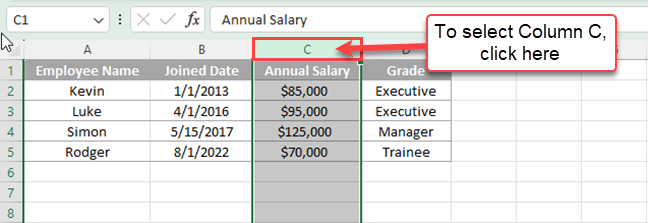
第2步
右鍵單擊選定的列以打開上下文菜單。
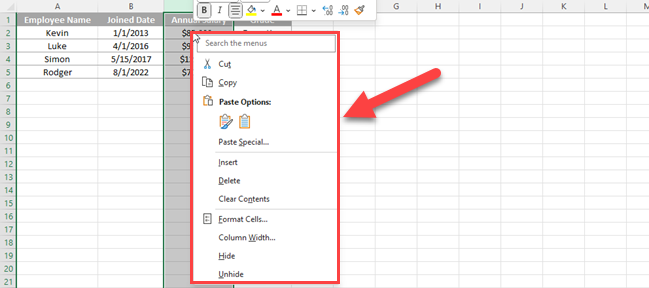
無需右鍵單擊,按鍵盤上的“菜單”鍵即可打開上述菜單。 “菜單”鍵位於右側“Alt”鍵和右側“Ctrl”鍵之間。
步驟3
從菜單中選擇隱藏。
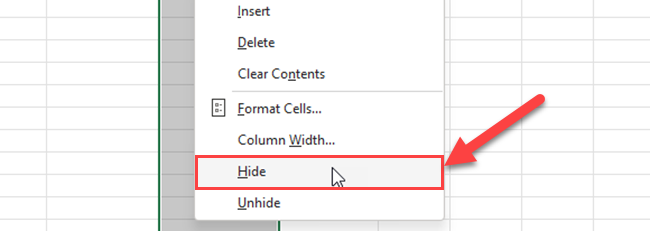
然後,Excel 隱藏選定的列。
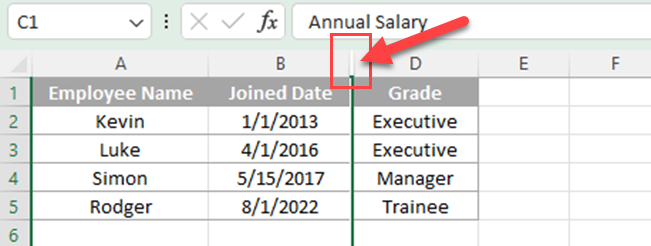
要取消隱藏所有隱藏列,請選擇整個工作表並從右鍵單擊菜單中選擇“取消隱藏”。
2) 如何使用主頁選項卡隱藏列
在 Microsoft Excel 中隱藏列的另一種簡單方法是使用 Excel 功能區的“主頁”選項卡。
使用功能區隱藏列 請按照以下步驟操作:
步驟1
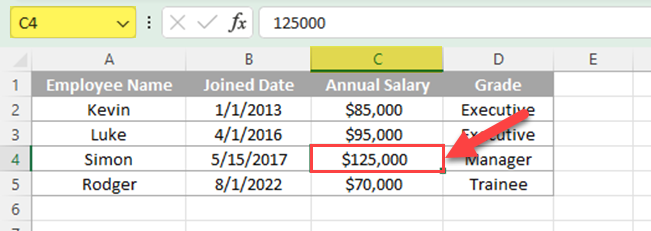
從要隱藏的每一列中至少選擇一個單元格。
例如,如果要隱藏 C 列,則可以選擇 C 列的任意單元格。
第2步
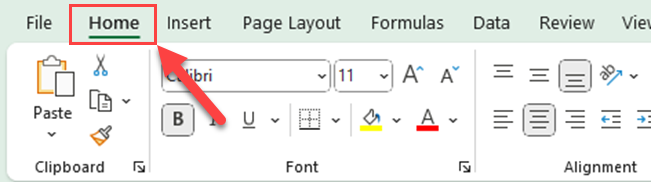
前往 家 標籤。
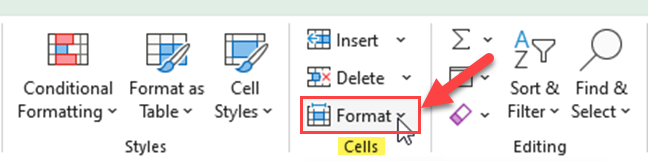
找出 細胞 組,然後單擊 格式 按鈕。
從出現的下拉菜單中選擇 隱藏和取消隱藏,然後選擇 隱藏列。
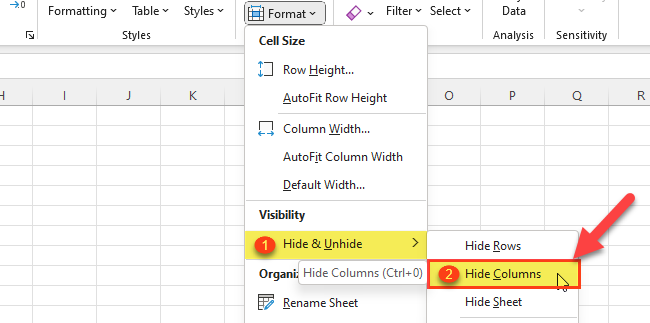
然後,Excel 隱藏所選單元格的列。
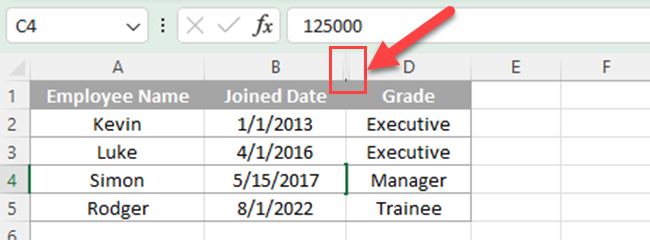
請記住,隱藏的列將顯示為保持可見的列之間的雙線。 要取消隱藏列,您可以雙擊雙線。
3) 如何使用鍵盤快捷鍵隱藏列
在 Excel 中隱藏列的一種有效且快速的方法是使用鍵盤快捷鍵。 許多用戶發現鍵盤快捷鍵比瀏覽菜單和單擊鼠標更方便。
按照下面給出的步驟使用鍵盤快捷鍵隱藏列:
步驟1
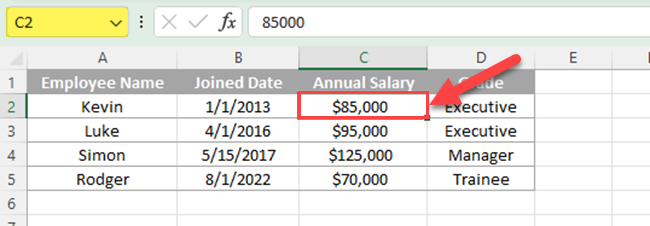
首先,您需要選擇要隱藏的列中的任何單元格。
例如,為了隱藏 C 列,我在下圖中選擇了單元格 C2。
第2步
按 “Ctrl + 0”。 該快捷方式的最後一個字符是零,而不是大寫字母 O。
此鍵盤快捷鍵將隱藏您想要立即隱藏的列。
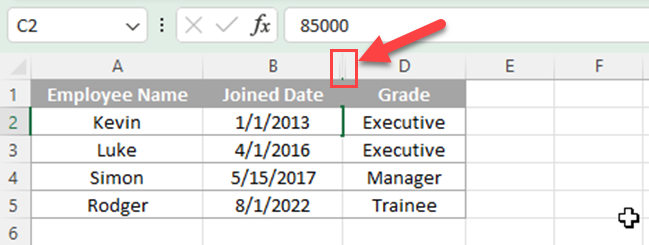
如果要隱藏多列,則必須從每一列中選擇一個或多個單元格。
4) 如何在 Excel 中分組和隱藏列
有時您可能想暫時隱藏和取消隱藏列。 在這種情況下,對列進行分組和隱藏是最適合您的方法。
要對列進行分組和隱藏,請執行以下步驟:
步驟1
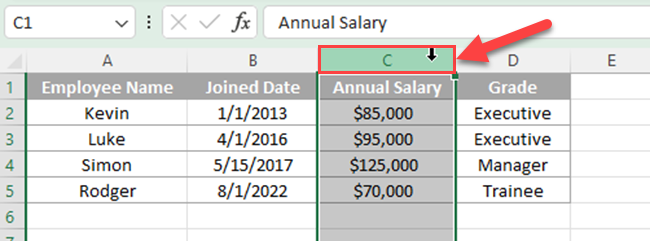
選擇相鄰列或要隱藏的列。
第2步
前往 數據 Excel 工具欄中的選項卡。
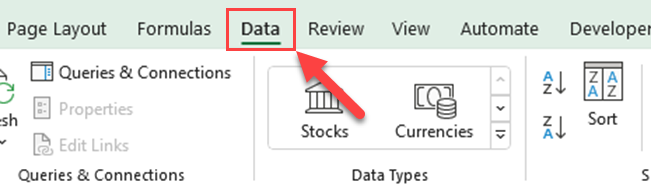
步驟3
單擊 大綱 圖標。
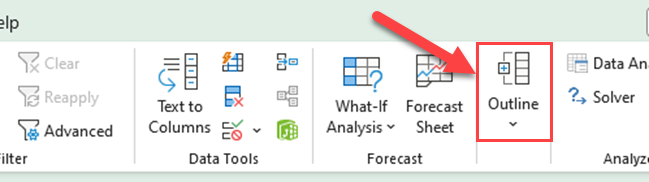
步驟4
單擊 團體 圖標。
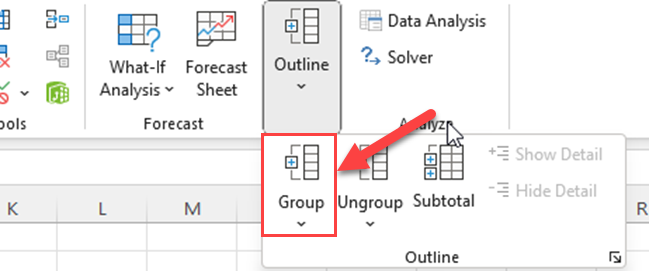
帶有加號 (+) 和減號 (-) 的新輪廓將出現在所選列上方。
它表示這些列被分組在一起。
要隱藏組內的列,只需單擊組上方的減號 (-) 即可。
要取消隱藏它們,請單擊加號 (+)。
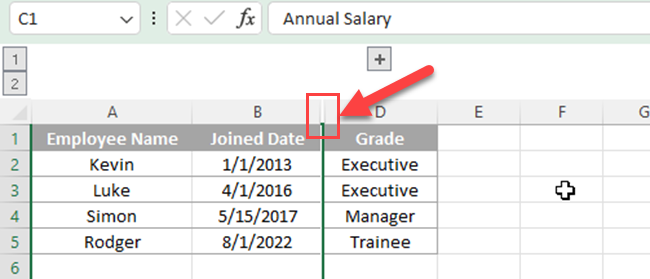
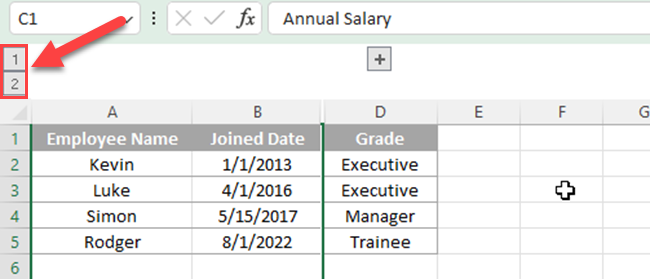
此外,您可以使用電子表格左上角的大綱數字摺疊和展開組。
如果您更喜歡鍵盤快捷鍵,可以使用以下命令對列進行分組和取消分組:
- 對選定的列進行分組:Shift + Alt + ?
- 取消選定列的分組:Shift + Alt + ?
使用這些快捷鍵之前,請確保按 Ctrl + 空格鍵選擇整個列。
5) 如何使用 VBA 隱藏列
Visual Basic for Applications (VBA) 是一個功能強大的工具,可以顯著增強 Excel 的使用體驗,包括有效隱藏列。
按照下面列出的步驟使用 VBA 隱藏 Excel 中的列:
步驟1
按“Alt + F11”打開 VBA 編輯器。
第2步
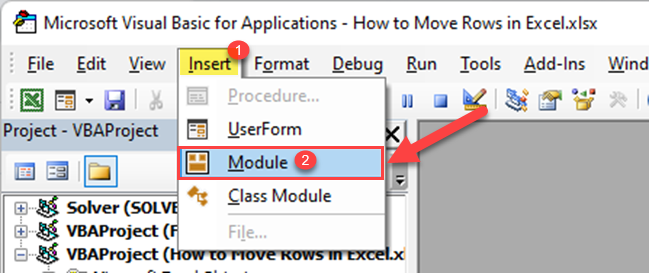
在 VBA 編輯器中,單擊“插入”並選擇“模塊”以創建一個新模塊,您可以在其中編寫 VBA 代碼。
步驟3
使用 VBA 在 Excel 中隱藏單個列的一種方法是使用 整列.隱藏 財產。
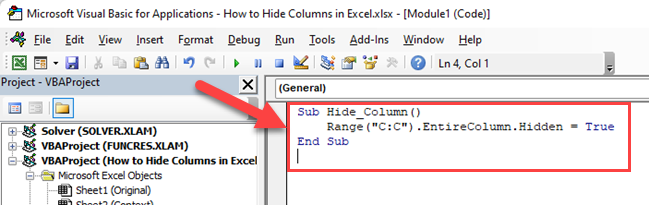
例如,要隱藏 C 列,請使用以下代碼:
Sub Hide_Column()
    Range("C:C").EntireColumn.Hidden = True
End Sub
演示如下圖所示:
步驟4
單擊運行按鈕。
要一次隱藏多列,您可以修改代碼中的範圍。 例如,您可以隱藏 B 列到 D 列,如下所示:
Sub Hide_Columns()
    Columns("B:D").EntireColumn.Hidden = True
End Sub
最後的想法
在 Excel 中隱藏列意味著使某些列暫時消失。 這可以幫助您只看到重要的內容並避免額外的細節。 當您有大量信息時,它會很方便。
要隱藏列,您可以選擇我們在本文中討論的上述任何方法。
您可以使用這些方法隱藏列,直到您需要它們為止。 這是有效組織大量數據的有用技巧。
經常問的問題
在本部分中,您將找到在 Excel 中隱藏列時可能遇到的一些常見問題。
如何使用快捷方式隱藏列?
要使用快捷方式隱藏列,首先,通過單擊列標題選擇要隱藏的列。
如果需要選擇多個不相鄰的列,請按住 Ctrl 鍵,同時單擊每個列標題。
然後,使用鍵盤快捷鍵 Ctrl + 0(對於 Windows)或 Cmd + 0(對於 macOS)隱藏選定的列。
隱藏帶有公式的列的方法是什麼?
在 Excel 中無法直接使用公式隱藏列。
但是,您可以有條件地設置單元格格式或使用其他方法(例如過濾)來使特定數據在電子表格中不那麼突出。
是否可以使用密碼保護隱藏列?
是的,您可以在 Excel 中使用密碼保護隱藏列。
首先,隱藏列,然後轉到 審查 選項卡,單擊 保護片,並選中該選項 保護工作表和鎖定單元格的內容。
輸入密碼並確認以保護您的隱藏列。
如何利用 VBA 隱藏列?
要使用 VBA 隱藏列,請按 Alt + F11 打開 Visual Basic for Applications 編輯器。
單擊插入新模塊 插入 > 模塊 然後黏貼以下代碼:
Sub Hide_Column()
    Columns("A:A").Hidden = True
End Sub
將“A”替換為您要隱藏的列,保存項目,然後按 F5 或單擊綠色運行宏 跑步 按鈕。
無需右鍵單擊即可隱藏列的其他方法有哪些?
您可以使用以下命令隱藏 Excel 中的列 家 選項卡,選擇列,然後單擊 格式 > 隱藏和取消隱藏 > 隱藏列。 此外,您還可以使用 數據 選項卡可通過應用過濾器或組來隱藏列。