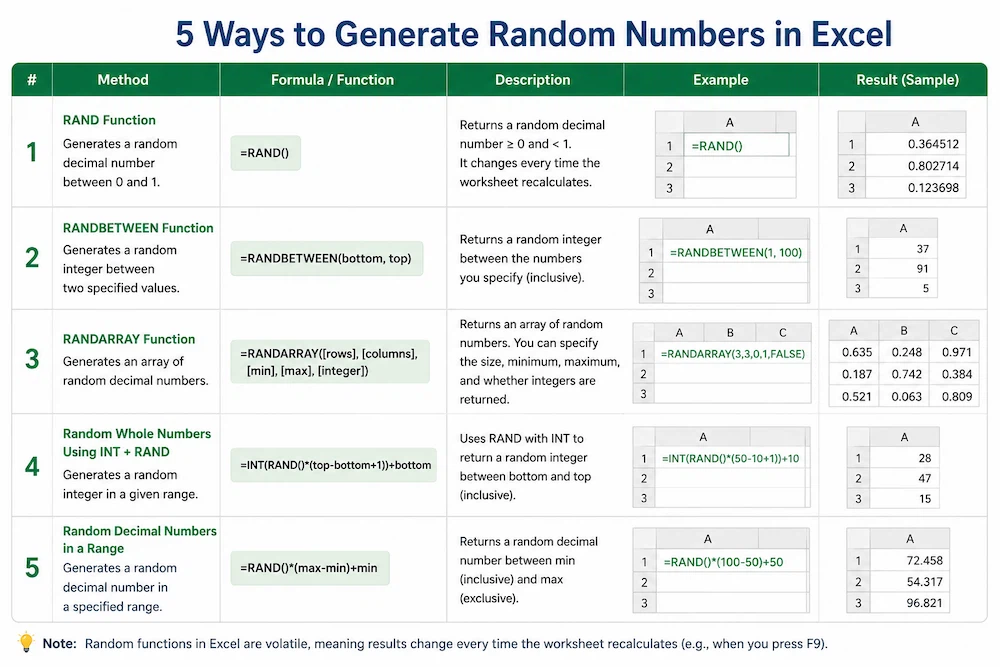
在Excel中生成隨機數的5種方法
並不是每個用戶都需要在 Excel 中使用隨機數。大多數人處理的是固定數字和公式,可能不需要在報告中出現隨機數。
然而,在對一組數據進行不同場景的模擬或執行各種統計分析時,隨機數生成器具有巨大的用途。
財務模型可能會使用依賴於概率的隨機模擬。該模型可能需要運行數千次,而隨機數生成器則為每次模擬提供參數。
無論您對隨機數的需求是什麼,Excel 都有多種生成方法。
在這篇文章中,我將向您展示所有可以用來在工作簿中插入隨機數的方法。
如何在 Microsoft Excel 中查找工作表名稱代碼
使用 RAND 函數生成隨機數
我要展示的第一種方法是 Excel 中生成隨機值最簡單的方法。
有一個非常簡單的 RAND 函數,它不需要參數,會生成一個介於 0 和 1 之間的隨機數。
RAND 函數的語法
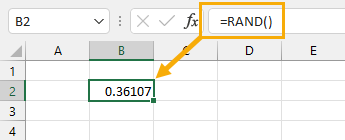
= RAND ( )此函數沒有必選或可選參數。輸入該函數時始終帶有一對空括號。
此函數將生成一個介於 0 和 1 之間的十進制隨機數,但不包括 0 或 1。
雖然可能出現重複值,但由於 RAND 函數是從連續範圍中產生數字,因此可能性極低。
返回的值將遵循均勻分佈。這意味著 0 到 1 之間的任何數字被返回的概率都是相等的。
在任意兩個數字之間生成隨機數
如果您需要 1 到 10 之間的數字,那麼 0 到 1 之間的十進制數可能不太好用。
但您可以使用一個涉及 RAND 函數的簡單公式,在任意兩個數字之間生成隨機數。
= RAND ( ) * ( Y - X ) + X通常,您可以使用上述公式在 X 和 Y 之間創建一個隨機數。
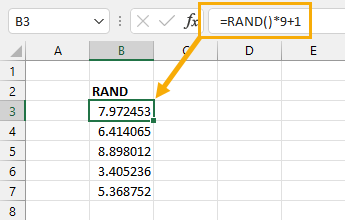
= RAND ( ) * 9 + 1例如,要生成 1 到 10 之間的數字,可以使用上述公式。
這會將生成的隨機數乘以 9,然後加 1。這將產生 1 到 10 之間的十進制數。
在任意兩個數字之間生成隨機整數
您可能遇到的另一個需求是在兩個給定數字之間生成隨機整數。這也可以通過一個簡單的公式來實現。
= ROUND ( RAND ( ) * ( Y - X ) + X, 0 )通常,您可以使用上述公式在兩個值 X 和 Y 之間生成隨機整數。
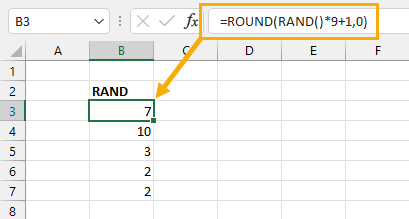
= ROUND ( RAND ( ) * 9 + 1, 0 )例如,上述公式將創建 1 到 10 之間的隨機整數。
這與之前的公式相同,但使用了 ROUND 函數將其四捨五入到零位小數。
您可以將此公式向下複製到電子表格的列中,如果您不斷按 F9 進行重新計算,您將看到 1 到 10 之間數字的各種組合。
由於可能的數字集是離散的,生成的隨機數很可能會在列表中重複,這取決於範圍的最小值和最大值。
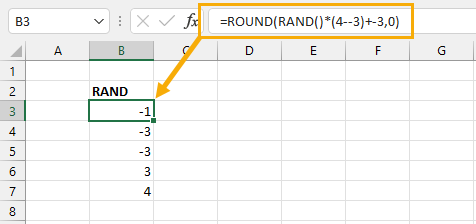
= ROUND ( RAND ( ) * ( 4 - -3 ) + -3, 0 )這也適用於生成負數。假設您需要在 -3 和 4 之間生成隨機整數,那麼上述公式就是您需要的。
將 RAND 函數乘以 7 將產生 0 到 7 之間的隨機數。在結果中加上 -3 並四捨五入到零位小數,這將得到 -3 到 4 的隨機數範圍。
使用 RANDBETWEEN 函數生成隨機數
Excel 有一個非常有用的函數,用於在上限和下限範圍內生成隨機數。
這比使用帶有運算符的 RAND 函數更易於使用,因為它直接通過參數確定特定範圍。
RANDBETWEEN 函數的語法
= RANDBETWEEN ( bottom, top )- bottom 是返回值的下限。
- top 是返回值的上限。
這兩個參數都是必選的。
此函數將生成 bottom 和 top 值之間的隨機整數。該函數也會將上限和下限作為可能的返回值返回,因為它在此函數中並非「嚴格介於」兩者之間。
RANDBETWEEN 函數示例
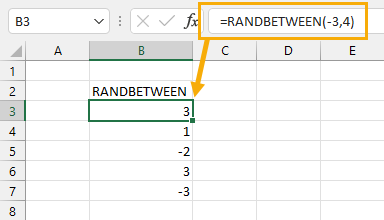
= RANDBETWEEN ( -3, 4 )例如,如果您想獲得 -3 到 4 之間的隨機數,如前一個示例所示,可以使用上述公式。
注意:RANDBETWEEN 函數只能生成整數。無法讓該函數生成十進制數。但是,它比使用 RAND 函數加運算符來實現相同結果要簡單得多。
使用 RANDARRAY 函數生成隨機數
通常情況下,您需要的不僅僅是一個隨機值,而是一整套隨機值。
RANDARRAY 函數是對此的完美解決方案。
它會用一組隨機數填充單元格區域,功能非常強大。
此函數僅在 Microsoft 365 版本的 Excel 中可用。
RANDARRAY 函數的語法
= RANDARRAY ( [rows], [columns], [min], [max], [whole_number] )- Rows 是要返回的行數。
- Columns 是要返回的列數。
- Min 是隨機數的最小值。
- Max 是隨機數的最大值。
- Whole_Number 為 TRUE 則返回整數,為 FALSE 則返回十進制數。
此函數的所有參數都是可選的。
如果不包含任何參數,您將得到一個帶小數點的單個隨機數,方式與 RAND 函數相同。
RANDARRAY 函數示例
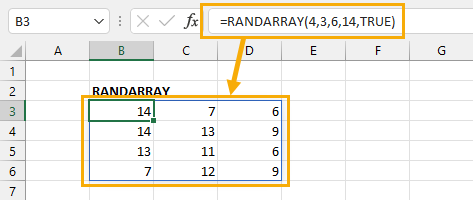
= RANDARRAY ( 4, 3, 6, 14, TRUE )要生成一個包含 4 行 3 列、介於 6 到 14 之間的隨機整數數組,可以使用上述公式。
這將產生一個數值數組。看到數字周圍的藍色邊框了嗎?這些都是由單個公式生成的!
注意:數組的左上角始終固定在公式所在的單元格中。按 F9 重新計算電子表格將更改數組中的所有數字。
如果不輸入最小值或最大值,將默認使用 0 到 1。
最小值必須小於最大值,否則會出現 #VALUE! 錯誤。
如果您更改 RANDARRAY 公式中的 rows 或 columns 參數,數組將自動調整大小。這就是它們被稱為動態數組的原因。
警告:如果輸出範圍內的某個單元格中已經有數據,您將收到 #SPILL!(溢出)錯誤。不會有任何數據被覆蓋。
使用分析工具庫加載項生成隨機數
還有另一種不使用公式插入隨機數的方法。
您可以使用加載項來創建隨機數。Excel 附帶了 分析工具庫 (Analysis Tool Pak) 加載項,但您需要先安裝它才能使用。
安裝分析工具庫
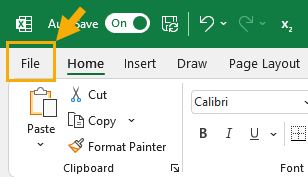
以下是安裝 分析工具庫 加載項的步驟。
- 點擊功能區中的 文件 (File) 選項卡。
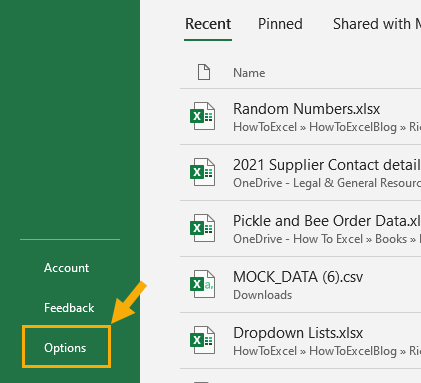
- 在窗口左下角的窗格中,向下滾動並點擊 選項 (Options)。您也可以在電子表格窗口中使用鍵盤快捷鍵 Alt, F, T 來打開 選項 窗口。
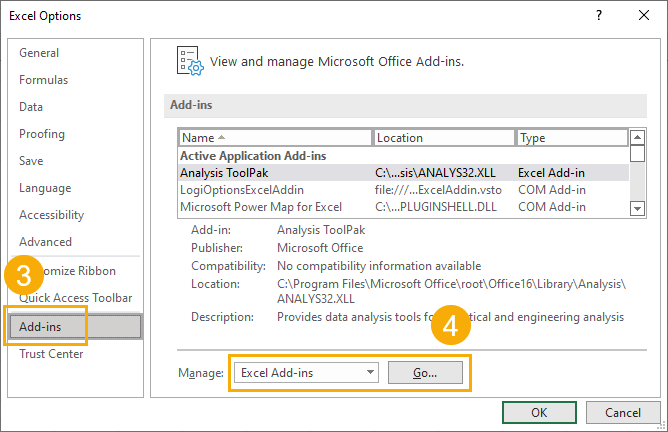
- 在彈出窗口的左側窗格中,點擊 加載項 (Add-Ins)。
- 在顯示的主窗口底部,從下拉列表中選擇 Excel 加載項,然後點擊 轉到 (Go) 按鈕。
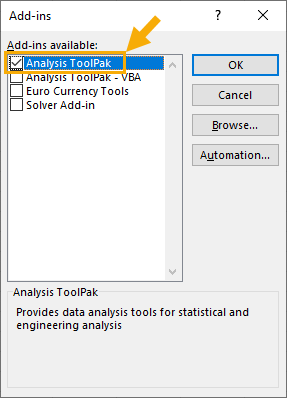
- 這將顯示一個包含 Excel 所有可用加載項的彈出窗口。勾選 分析工具庫 (Analysis ToolPak) 復選框,然後點擊 確定 (OK)。
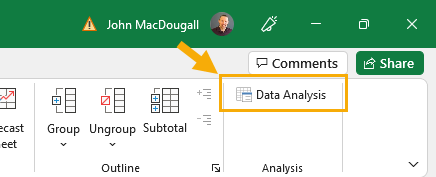
- 在 Excel 功能區的 數據 (Data) 選項卡上,現在多了一個名為「分析」的組,其中有一個 數據分析 按鈕。
使用分析工具庫生成隨機數
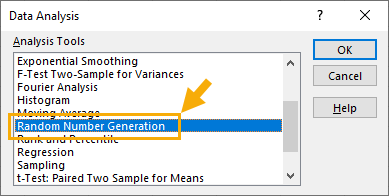
點擊 分析 組中的 數據分析 按鈕。
這將顯示一個彈出窗口。向下滾動並選擇 隨機數發生器 (Random Number Generation) 選項,然後點擊 確定 (OK)。
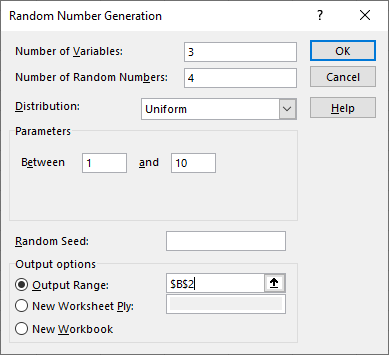
將出現一個新的彈出窗口,您可以在其中輸入生成隨機數的參數。
有幾個設置可以自定義:
- 變量個數 (Number of Variables) 這是您希望在輸出表中生成的隨機數列表(列)的數量。如果留空,則將填滿您指定的輸出區域中的所有列。
- 隨機數個數 (Number of Random Numbers) 這是您要生成的隨機數的行數。如果留空,將填滿您指定的輸出區域。
- 分佈 (Distribution) 您可以從下拉列表中選擇多種分佈方法,如均勻分佈或正態分佈。根據此處的選擇,參數 (Parameters) 部分將出現不同的選項。
- 參數 (Parameters) 輸入用於描述所選分佈特徵的值。
- 隨機種子 (Random Seed) 這是可選的,將作為算法生成隨機數的起點。如果您再次使用相同的種子,它將生成相同的隨機數。如果留空,它將從計時器事件中獲取種子值。
- 輸出區域 (Output Range) 輸入要在電子表格中構建表的左上角單元格。如果您將「變量個數」參數留空,則需要指定整個區域。請注意,該區域中的現有數據將被覆蓋。
- 新工作表 (New Worksheet Ply) 此選項將在工作簿中插入一個新工作表,並將結果粘貼到 A1 單元格。在相鄰框中輸入工作表名稱,否則將使用默認名稱。
- 新工作簿 (New Workbook) 這將創建一個新工作簿,並將結果粘貼到第一個工作表的 A1 單元格中。
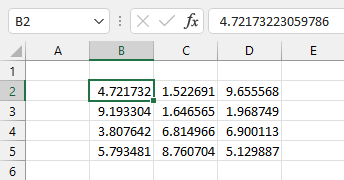
點擊 確定 (OK) 按鈕,Excel 將根據所選選項插入隨機數。
請注意,與之前顯示的公式方法不同,這些數字是硬編碼的,在工作簿中刷新計算時不會改變。
使用 VBA 生成隨機數
VBA (Visual Basic for Applications) 是 Excel 後台的編程語言,也可以用來生成隨機數。
但是,這比在 Excel 單元格中簡單輸入公式要複雜,您確實需要一些編程知識才能使用它。
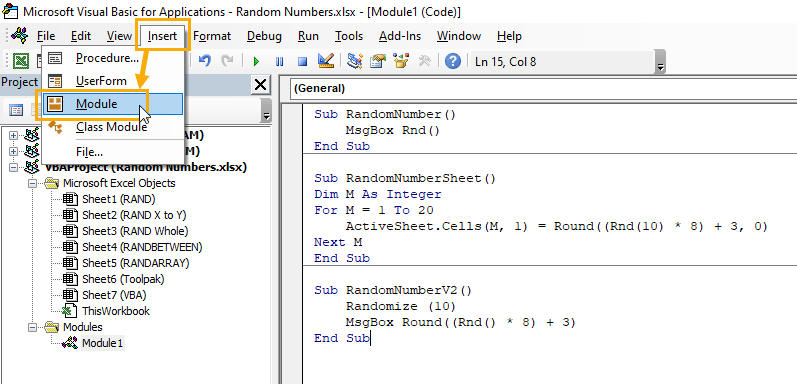
要打開 VBA 編譯器,請使用 Alt + F11 鍵盤快捷鍵。
在窗口左側的窗格(項目資源管理器)中,您將看到打開的工作簿(包括加載項)和可用的工作表。
在窗口頂部的菜單上,點擊 插入 (Insert),然後點擊 模塊 (Module)。這將在當前電子表格中添加一個模塊窗口。將以下代碼粘貼或添加到模塊中。
Sub RandomNumber()
    MsgBox Rnd()
End Sub
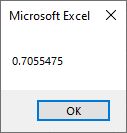
按 F5 運行此代碼,Excel 中會出現一個帶有隨機數的彈出消息框。點擊「確定」將返回代碼窗口。
再次運行代碼,將顯示不同的隨機數。該隨機數將介於 0 和 1 之間,但不包括 0 或 1。
您還可以給 Rnd 函數提供一個參數,它是算法生成隨機數的起點種子。
如果種子值設置為負數或零,則每次都會顯示相同的隨機數。
使用 VBA 函數,您可以模擬本文涵蓋的所有前端方法的功能。
Sub RandomNumberV2()

    MsgBox Round((Rnd() * 7) + 3)
End Sub
例如,如果您想生成 3 到 10 之間的隨機整數,則可以使用上面的代碼。
這段代碼將隨機數乘以 7,然後加 3,再四捨五入到零位小數。
假設您想在單元格網格中顯示隨機數。您可以使用以下代碼來實現。
Sub RandomNumberSheet()
Dim M As Integer
For M = 1 To 5
    ActiveSheet.Cells(M, 1) = Round((Rnd(10) * 7) + 3, 0)
Next M
End Sub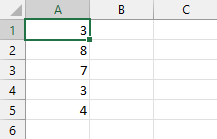
此代碼使用 For Next 循環進行 5 次迭代,計算隨機數並將結果輸入到從 A1 單元格開始的一列單元格中。
請記住,原有的任何數據都將被覆蓋,並且沒有警告或撤銷功能。請事先保存之前的工作!
Sub RandomNumberV2()
    Randomize (10)
    MsgBox Round((Rnd() * 7) + 3)
End Sub
還有一個名為 Randomize 的 VBA 函數。您可以在 Rnd 函數之前使用它,將種子值重置為計時器事件或給定的任何參數。
生成沒有重複項的隨機數
您可能會遇到這樣一種情況:希望生成一系列隨機數,但不希望看到任何重複值。
您可能想在 1 到 10 之間選擇 3 個隨機數,且選中的 3 個數字各不相同。
您可以使用 RANDBETWEEN 函數生成隨機數,然後使用功能區中的 Excel 功能 刪除重複項,但這可能仍無法為您提供所需的所有數量。
這裡有幾種可能的解決方案。
使用 RANK.EQ 和 COUNTIF 函數的解決方案
如果您無法使用 Excel 中的 RANDARRAY 函數,則可以使用 RANK.EQ 和 COUNTIF 的組合來獲得唯一的隨機數。
您可以使用 RANDBETWEEN 創建隨機數,然後在下一列中使用公式對其進行排名,從而得到一個隨機排序的 1 到 10 的序列。
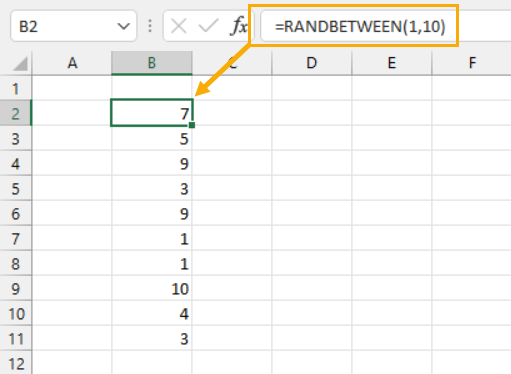
= RANDBETWEEN ( 1, 10 )在單元格 B2 中,輸入上述公式。向下複製此公式,直到 B11 單元格,使其擁有 10 行隨機數。
您會注意到有些數字可能會重複,有些數字則根本沒有出現。
然後,您可以使用 RANK.EQ 函數對它們進行排名,從而創建一個 1 到 10 的序列,但排序是隨機的。
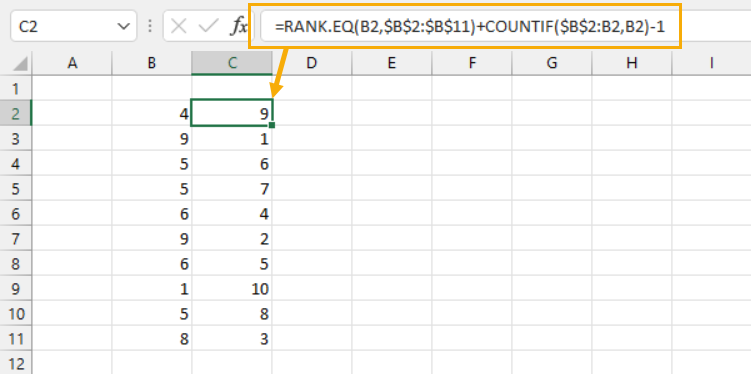
= RANK.EQ ( B2, $B$2:$B$11 ) + COUNTIF ( $B$2:B2, B2 ) - 1在單元格 C2 中,輸入上述公式。
請注意,這裡使用了絕對引用($ 符號),以便在向下複製公式時引用保持固定。
將此公式向下複製到單元格 C11,這將以隨機順序顯示 1 到 10 之間的所有數字。
深入解釋一下這個公式,它使用了 RANK.EQ 和 COUNTIF 兩個函數。
= RANK.EQ ( number, ref, [order] )- Number 是我們想要在數組中查找其排名的數字。
- Ref 是我們要搜索該數字排名的數組。
- Order 是可選參數,允許您按升序或降序查找排名。如果省略,則使用升序。
RANK.EQ 函數返回一個數字在一組數字中的排名。
= COUNTIF ( range, criteria )- Range 是搜索匹配條件的區域。
- Criteria 是要在區域內匹配的值。
COUNTIF 函數根據給定標準計算單元格數量。在這種情況下,它計算某個隨機數在列表中出現的次數。
對於每個隨機數,RANK.EQ 函數將確定其相對於其他隨機數的排名位置。但如果隨機數包含重複項,它們將產生並列排名。
COUNTIF 函數將補償排名中的任何並列情況,並為該隨機數之前出現的每一次增加一個排名。
這就創建了一個唯一的排名,使得並列項不會得到相同的排名。
由於這種排名是基於一組隨機數的,其結果與隨機化 1 到 10 的數字列表是一樣的。
現在,如果您只需要 5 個不重複的數字,只需從排名列表中提取前 5 個即可。
VBA 解決方案
您也可以使用 VBA 生成一串 1 到 10 之間不重複的隨機數。
Sub RandomNumberNoDuplicates()
Dim M As Integer, Temp As String, RandN As Integer
For M = 1 To 5
Repeat:
    RandN = Round((Rnd(10) * 9) + 1, 0)
    If InStr(Temp, RandN) Then GoTo Repeat
    ActiveSheet.Cells(M, 1) = RandN
    Temp = Temp & RandN & "|"
Next M
End Sub
此代碼遍歷 1 到 5 的值,每次生成 1 到 10 之間的隨機數。
它會測試生成的隨機數是否已經存在。這是通過將成功的數字連接成一個字符串,然後搜索該字符串以查看該數字是否已被使用來實現的。
如果已找到,則使用 Repeat 標籤返回並重新生成新數字。再次測試是否已被使用。如果是新數字,則將其添加到工作表中。
動態數組解決方案
如果您使用的是 Excel 中的動態數組,那麼可以使用單公式方法來避免重複值。
假設您想從 1 到 10 的序列中返回 5 個數字。並且選中的每個數字都是唯一的。
這可以使用 SEQUENCE、SORTBY、RANDARRAY 和 INDEX 函數的組合來完成。
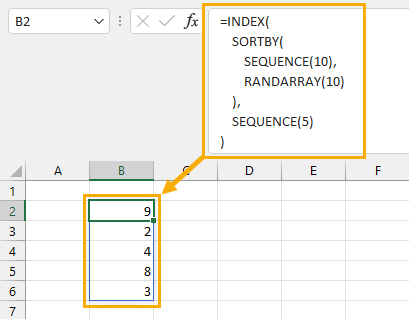
=INDEX(
    SORTBY(
        SEQUENCE(10),
        RANDARRAY(10)
    ),
    SEQUENCE(5)
)
上述公式創建了一個從 1 到 10 的序列。
然後使用 SORTBY 函數,根據 RANDARRAY 函數生成的隨機數列對其進行排序。效果就是將序列隨機打亂。
現在,如果您想獲得 5 個隨機且唯一的數字,只需從隨機排序的序列中提取前 5 個數字即可。
這正是 INDEX 函數所做的!公式的這一部分將返回隨機排序序列中的前 5 個數字。
結論
在 Excel 中有多種生成隨機數的方法。
無論您需要整數、十進制數,還是具有上限和下限的隨機數範圍,這些功能一應俱全。Excel 在這個主題上非常多才多藝。
但是,請記住這些數字是由算法生成的偽隨機數。
雖然該隨機數生成器通過了所有的隨機性測試,但它們並不是真正的隨機數。
要成為真正的隨機數,它必須由計算機環境之外發生的隨機事件驅動。
對於構建通用模擬和統計分析的大多數用途,Excel 的隨機數生成器被認為是可以勝任的。
您是否使用過這些在 Excel 中生成隨機數的方法?您還知道其他方法嗎?請在下方的評論中告訴我!