在Windows 11中打開本地組策略編輯器的9種方法
本地組策略編輯器(或 gpedit.msc)是一個系統實用程序,允許您查看和編輯計算機上的組策略設置。 您可能需要使用此工具來配置標準設置應用程序或控制面板中不可用的高級系統設置。 但是如何進入 Windows 上的本地組策略編輯器呢?
在本文中,我們將帶您了解在 Windows 11 中打開本地組策略編輯器的 9 種不同方式。
推薦:如何在Windows中運行系統文件檢查器SFC
1. 使用 Windows 搜索打開本地組策略編輯器
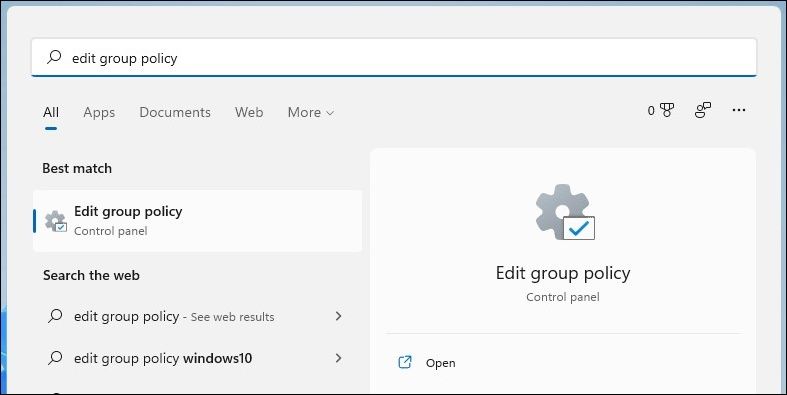
Windows 11 搜索工具可讓您輕鬆查找設備上的應用、文檔和系統設置。 您還可以使用它來訪問 Windows 11 中的本地組策略編輯器。為此,請使用以下步驟:
- 單擊任務欄上的放大圖標或使用 win+ S 用於打開搜索菜單的鍵盤快捷鍵。
- 類型 編輯組策略 或者 gpedit 在搜索框中,然後選擇出現的第一個結果。
2.通過運行命令打開本地組策略編輯器
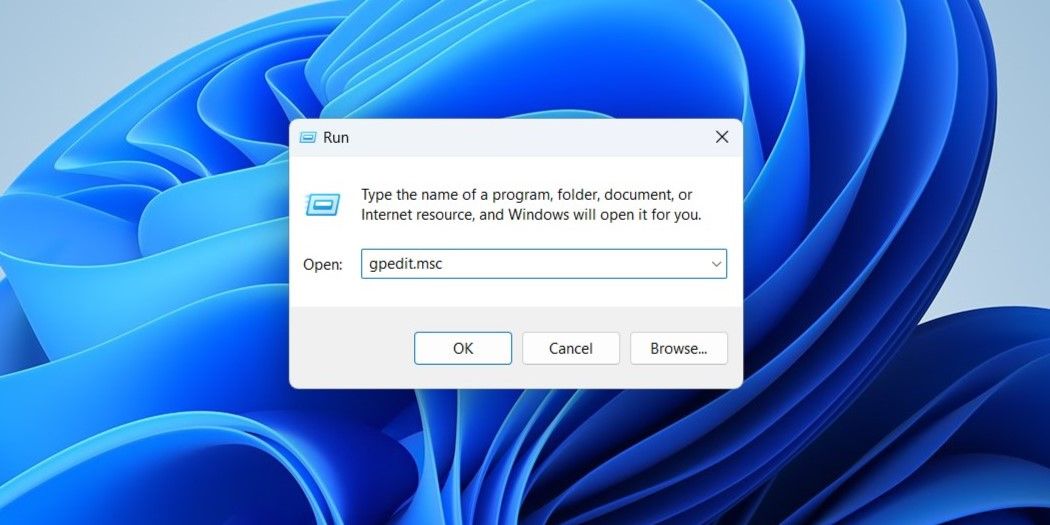
在 Windows 設備上打開應用和程序的另一種簡單方法是通過“運行”對話框。 以下是使用運行工具打開本地組策略編輯器的方法。
- 按 win + R 打開“運行”對話框。
- 類型 gpedit.msc 在文本框中並單擊 好的 或按 進入 打開本地組策略編輯器。
3. 使用命令提示符或 PowerShell 打開本地組策略編輯器
當您要解決系統錯誤或自動執行某些任務時,Windows 的內置命令行工具(命令提示符和 PowerShell)可以派上用場。 但是您知道您還可以使用它們來訪問本地組策略編輯器等程序嗎? 我們會告訴你怎麼做。
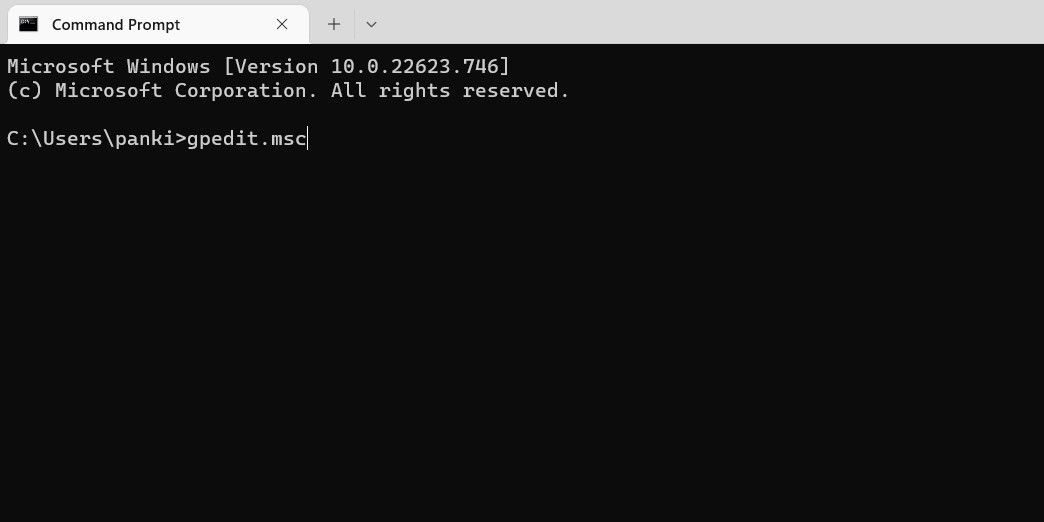
- 使用多種方法之一在 Windows 上打開命令提示符或 PowerShell。
- 在控制台中,鍵入 gpedit.msc 並擊中 進入 打開本地組策略編輯器。
喜歡使用命令提示符嗎? 這裡有一些您可能會喜歡的有趣的命令提示符技巧。
4.通過文件資源管理器打開本地組策略編輯器
在 Windows 11 中打開應用程序和程序的一種鮮為人知的方式是通過文件資源管理器。
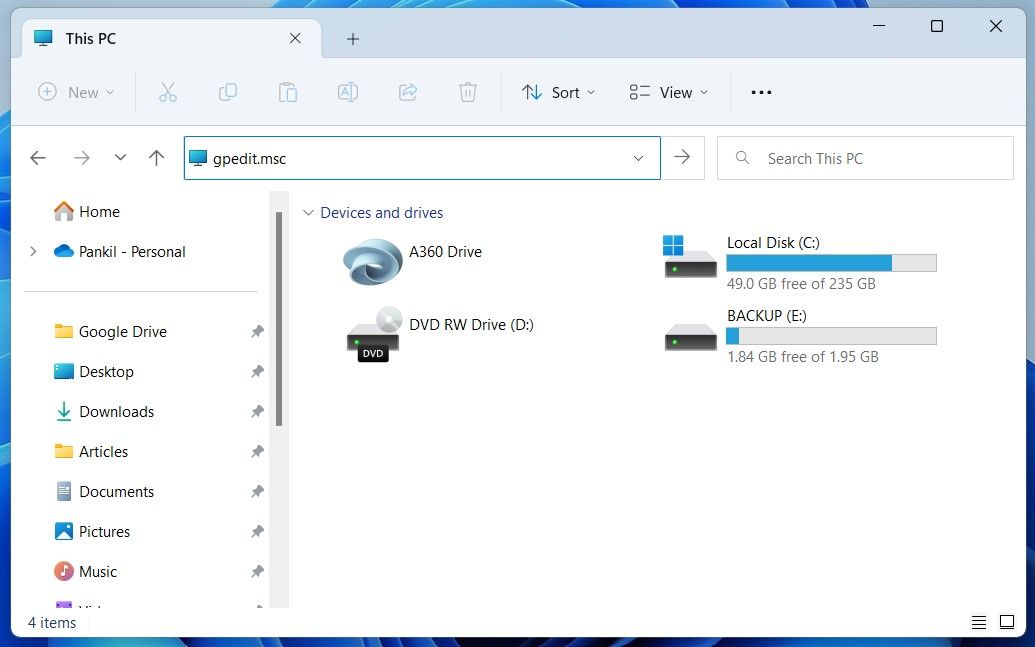
以下是使用文件資源管理器打開本地組策略編輯器的方法。
- 按 win + E 在 Windows 上打開文件資源管理器。
- 類型 gpedit.msc 在文件資源管理器的地址欄中,然後按 進入 打開本地組策略編輯器。
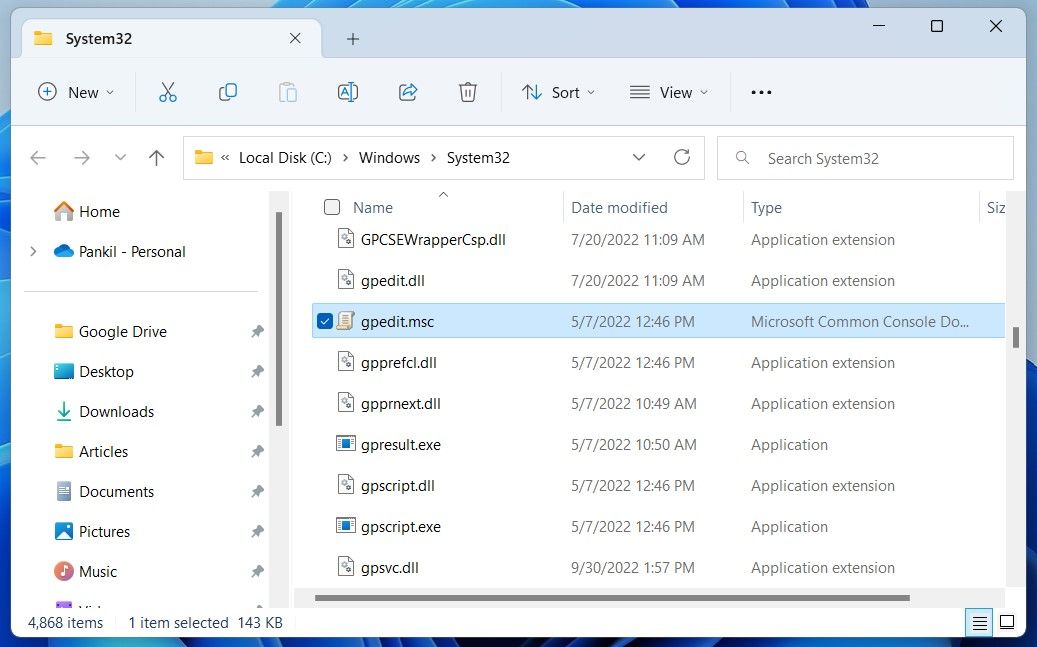
5. 從 System32 文件夾打開本地組策略編輯器
打開本地組策略編輯器的另一種方法是使用位於 Windows System32 文件夾中的可執行 (.exe) 文件。 這是你如何去做的。
- 按 win + E 在 Windows 上打開文件資源管理器。
- 導航到以下文件夾: C: > Windows > System32.
- 找到並雙擊 gpedit.msc 文件以啟動本地組策略編輯器。
6. 從控制面板打開本地組策略編輯器
在 Windows 11 中,Microsoft 將許多經典的控制面板小程序移至“設置”應用。 但是,控制面板在 Windows 11 上仍然可用。
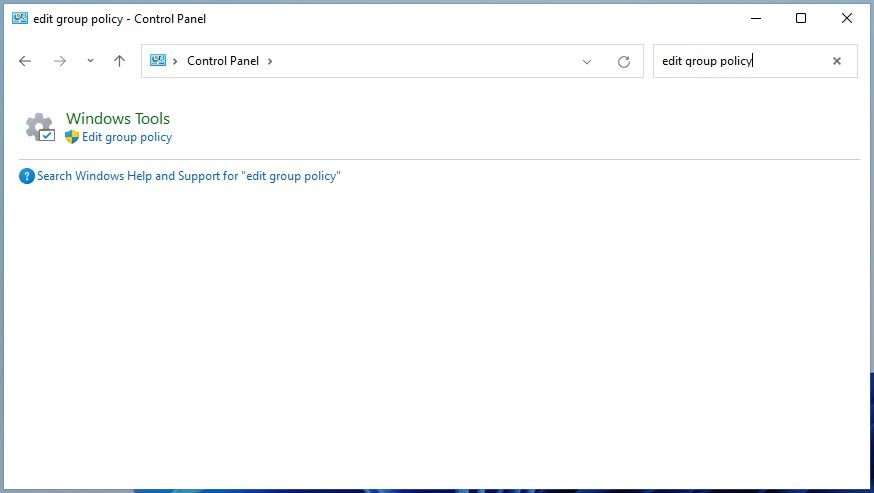
下面介紹如何使用控制面板在 Windows 11 上打開本地組策略編輯器。
- 按 win + R 打開“運行”對話框。
- 類型 控制面板 在文本框中,然後按 進入.
- 類型 編輯組策略 在“控制面板”窗口右上角的搜索框中。
- 在 Windows 工具下,單擊 編輯組策略 打開本地組策略編輯器。
7. 從設置應用程序打開本地組策略編輯器
如果您更喜歡使用“設置”應用程序而不是經典的“控制面板”,則可以按照以下步驟訪問 Windows 11 中的本地組策略編輯器。
- 打開 開始菜單 然後點擊 齒輪圖標 或使用 win+i 用於打開“設置”應用程序的鍵盤快捷方式。
- 類型 編輯組策略 在搜索框中,然後選擇出現的第一個結果。
8.使用任務管理器打開本地組策略編輯器
任務管理器是一個方便的實用程序,可讓您禁用 Windows 上的啟動應用程序、監控系統進程以及強制關閉無響應的程序。 除此之外,您還可以使用它在 Windows 上啟動您的應用程序和程序。
要通過任務管理器打開本地組策略編輯器:
- 右鍵單擊 啟動圖標 打開高級用戶菜單。
- 選擇 任務管理器 從列表中。
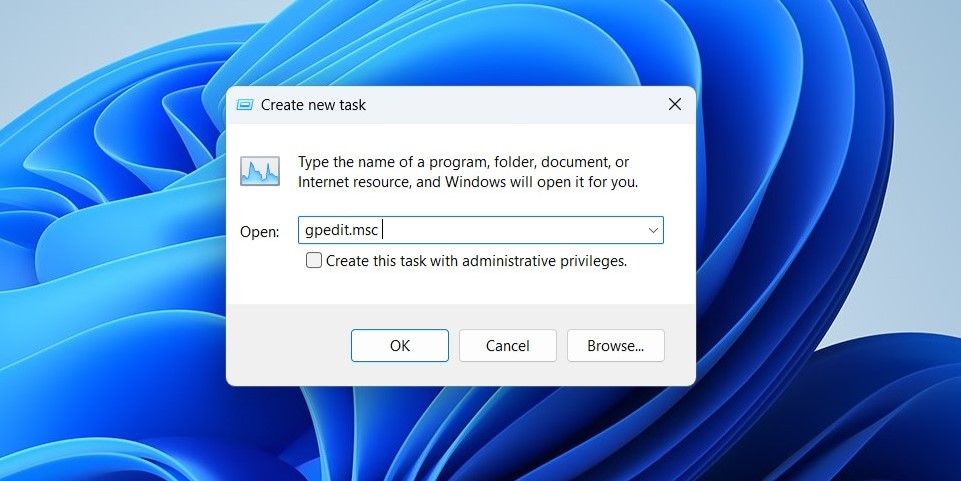
- 點擊 運行新任務 頂部的按鈕。
- 類型 gpedit.msc 在搜索框中並單擊 好的 打開本地組策略編輯器。
9.創建桌面快捷方式以快速打開本地組策略編輯器
如果您是需要定期使用本地組策略編輯器的人,為它創建一個桌面快捷方式可能是個好主意。 這樣,您將能夠在幾秒鐘內訪問該工具。
首先,您可以通過以下方式為本地組策略編輯器創建桌面快捷方式:
- 按 win + D 直接前往桌面。
- 在桌面空白處右擊,進入 新的然後選擇 捷徑 從子菜單。
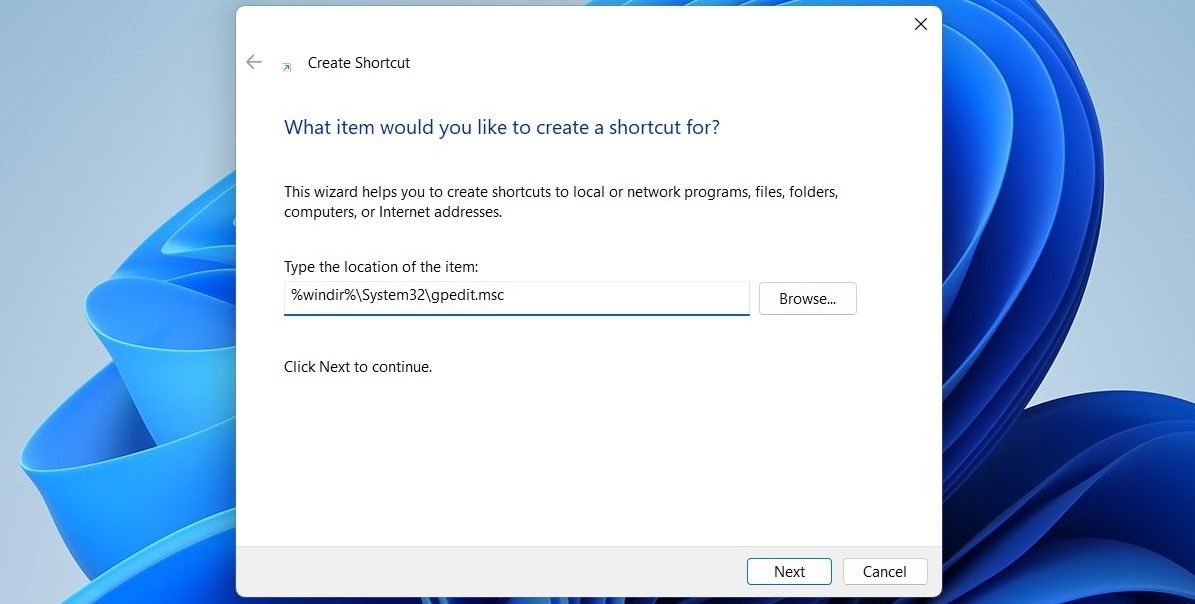
- 在創建快捷方式窗口中,輸入以下 gpedit.msc 位置並點擊 下一個.
%windir%\System32\gpedit.msc - 類型 本地組策略編輯器 在名稱框內並點擊 結束.
您現在可以雙擊組策略編輯器桌面快捷方式以快速打開它。
如果你想更快地打開本地組策略編輯器,為什麼不給它分配一個鍵盤快捷鍵呢? 如果您需要這方面的幫助,請查看我們的指南,了解如何為 Windows 上的程序分配鍵盤快捷鍵,並按照其中概述的步驟進行操作。
或者,您也可以將新創建的本地組策略編輯器快捷方式固定到任務欄。 如果您有興趣這樣做,請查看我們的指南,了解如何將幾乎所有內容固定到 Windows 11 任務欄。
輕鬆訪問本地組策略編輯器
無論您使用 Windows 搜索菜單、運行命令還是桌面快捷方式,訪問 Windows 11 中的本地組策略編輯器都很容易。
如果您在更改組策略設置後遇到任何問題,請不要擔心; 您始終可以重置本地組策略設置並重新開始